
1. Git 전역으로 사용자 이름과 이메일 주소를 설정
이 작업은 git Bash에서 진행됩니다
사용자 이름 설정
git config --global user.name "본인 이름"
사용자 이메일 설정
git config --global user.email "본인 이메일"
설정이 잘 되었는지 확인하는 방법
git config --global user.name

git config --global user.email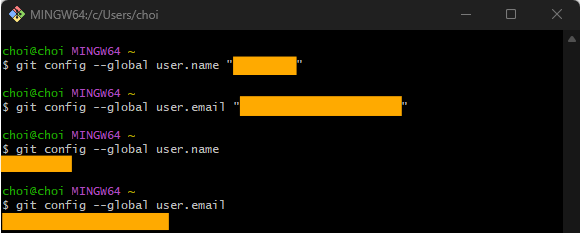
2. 기본 브랜치명 변경
git init을 실행할 때 어떤 브랜치 이름으로 시작할지를 정하는 설정
git init을 하면 원래는 master라는 기본 브랜치가 생성되었지만
이 옵션을 설정하면 앞으로는 자동으로 main 브랜치를 만들도록 바꾸는 것입니다!
git config --global init.defaultBranch main
+ 여기서 git의 설정 이해하기
git의 설정은 "그룹명.옵션명" 구조로 되어 있습니다
Git 설정을 카테고리별로 정리해 놓은 거라고 이해하시면 됩니
예:
- user.name
- user.email
- core.editor
- init.defaultBranch
여기서
✅ user, core, init → 설정 그룹(섹션)
✅ name, email, editor, defaultBranch → 세부 옵션
스마트폰 설정이 이렇게 나뉘어 있는 것과 똑같아요
- 화면.밝기
- 화면.해상도
- 알림.소리
- 알림.진동
- 계정.이름
- 계정.비밀번호
Git도 똑같이:
- user.name
- user.email
- core.editor
- init.defaultBranch
이런 식으로 설정 카테고리를 나눠놓은 것입니다!
3. (CLI)프로젝트 생성 및 Git 관리 시작
프로젝트의 프로그램 파일들이 담기는 폴더를 생성해주세요 이게 최상위 폴더가 됩니다!
이제 그 폴더를 vscode에서 열어줍니다
저는 git_practice라는 폴더를 만들었구요 Ctrl+` 단축키를 눌러서 터미널창을 열어두었습니다
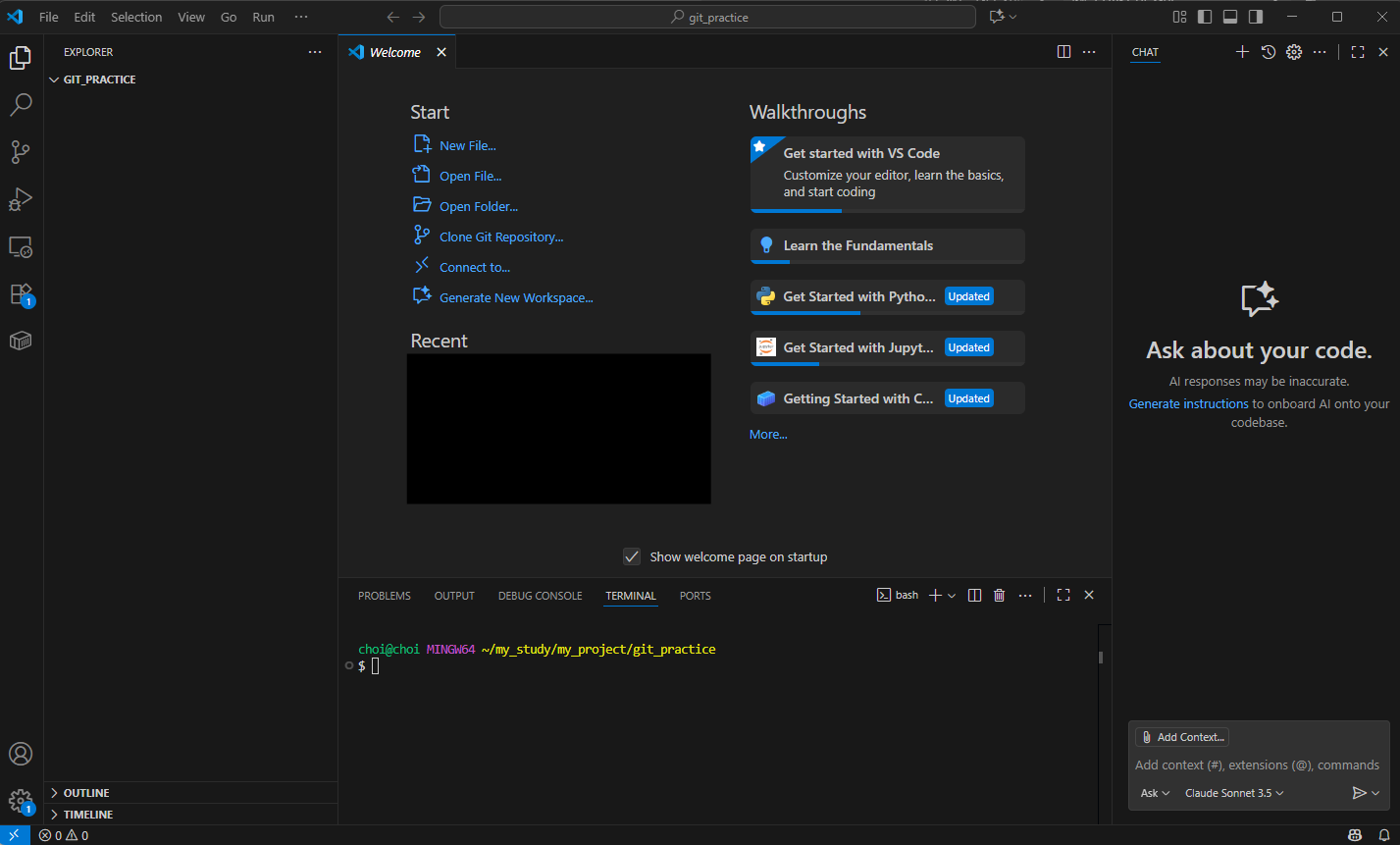
이 폴더를 git이 관리하라고 명령어를 내려보겠습니다.
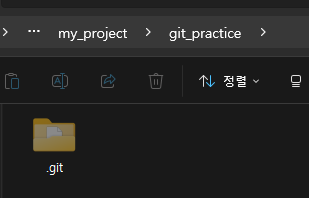
git init그럼 프로젝트 파일에 숨김 파일로 .git 폴더가 만들어 진 것을 확인할 수 있습니다
이제 git이 프로젝트를 관리하는 내역들이 이 폴더에 들어가게 됩니다
이 git 폴더를 지우면 Git 관리내역이 삭제되기 때문에 실수라도 지우는 일은 없게 조심합니다^^
4. 프로젝트에 파일 생성하기
lions.yaml과 tigers.yaml 파일을 생성한 후 git status 명령어를 입력합니다
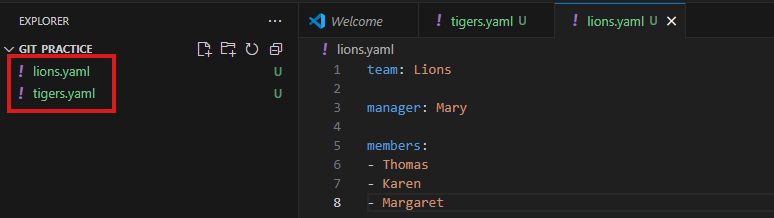
gti status는 현재 폴더의 상황을 git의 관점에서 보여주는 것입니다.
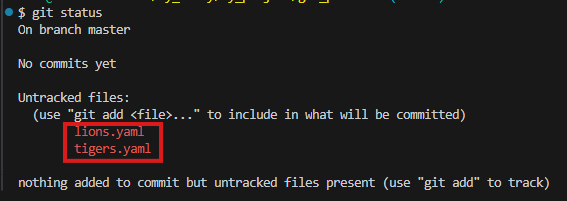
그럼 우리가 저장한 두 파일이 보이는데요. 여기서 git은 lions와 tiger 파일이보이는데 관리를 할지말지 보여주는 겁니다!
5. (DUI)SourceTree에서도 다룰 수 있게 하기
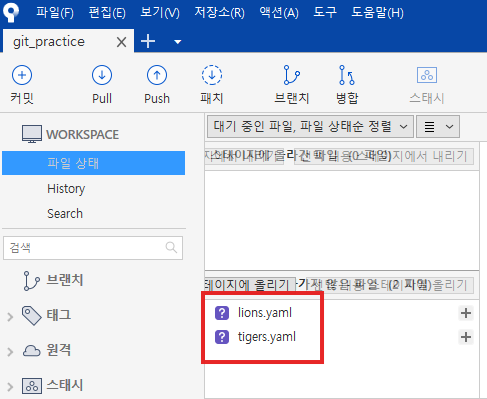
1) git에서 이미 관리를 맡긴 경우
SourceTree를 열고 프로젝트 파일을 드래그하여 넣어줍니다
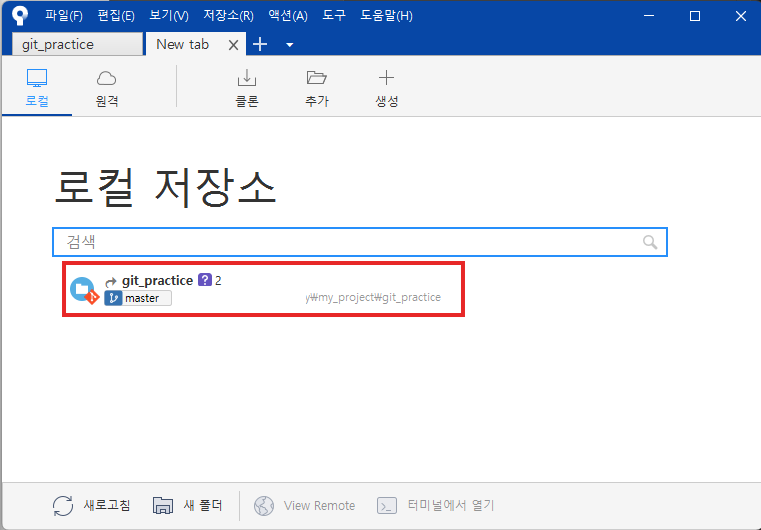
그럼 이렇게 파일이 잘 들어가 있는 것을 확인할 수 있습니다.
2) git관리가 없는 상태에서 sourcetree로 특정 폴더를 git에게 맡기는 경우
생성 -> git으로 관리할 폴더 지정
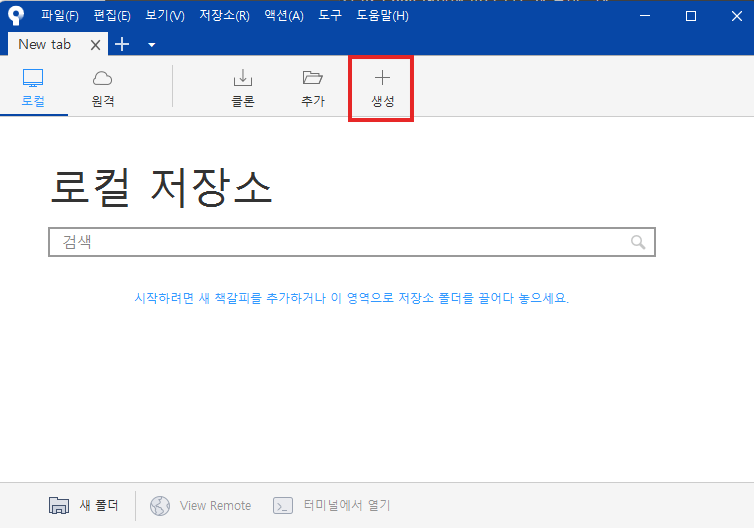

그리고 나서 프로젝트 폴더에 들어가면 .git폴더가 생성된 것을 확인할 수 있습니다!
'데이터 분석 > 04. Git' 카테고리의 다른 글
| 새로운 버전 만들기 (0) | 2025.11.05 |
|---|---|
| gitignore : Git으로 관리하지 않을 파일과 폴더 (0) | 2025.11.05 |
| CLI vs GUI (0) | 2025.11.05 |
| Git의 3가지 작업 영역 (2) | 2025.08.01 |
| Git 개념알기 (1) | 2025.08.01 |