streamlit을 연습할 파일명은 practice.py 라고 하겠습니다.
1. 코드 실행하고 종료하기
# streamlit 모듈 불러오기
import streamlit as st

# 텍스트 작성
st.write("streamlit 알아가기")
작성한 코드를 실행하겠습니다.
터미널 창에 streamlit run practice.py 를 치면
practice.py 파일을 streamlit에서 제공하는 프로그램으로 실행할 수 있습니다.

크롬 브라우저가 열리면서 위와같은 웹 페이지가 나오게됩니다. 일단은 코드에 작성한 부분만 나오게 사진을 첨부했습니다.
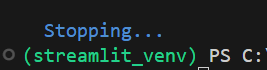
종료를 할때는 터미널 창 아무곳을 누르고 Ctrl + C 를 누르면 아래 사진과 같이 Stopping... 이라는 메시지가 보이면서 종료가 됩니다.
2. argument 문법 잡고가기
파이썬에서 함수에 값 넘겨줄 때 사용하는 게 'argument'입니다.
argument는 크게 2가지가 있는데요.
1) 순서대로 값을 넣어주는 위치 인자
2) 변수 이름을 지정해서 값을 넣어주는 키워드 인자
본격적으로 아규먼트를 알기 전에~!
이 아규먼트들을 streamlit에서 어떻게 활용하는지 짧은 예시를 보여드리겠습니다.
st.button("클릭하세요", key="my_button", help="이 버튼을 클릭하면 실행됩니다.")
# 첫 번째 인자 → 버튼에 표시될 텍스트 (위치 인자)
# key, help → 키워드 인자
위 코드에서 버튼 UI를 생성하는 함수인 st.button()안을 보시면
"클릭하세요" : 순서에 맞춰서 넣는 값을 위치 인자라고 합니다.
key="my_button" : 변수 이름을 지정해준 경우를 키워드 인자라고 합니다.
streamlit의 함수들도 대부분 위치 + 키워드 아규먼트 조합을 사용합니다.
키워드 인자와 위치 인자는 섞어서 사용할 수 있어요.
하지만 키워드 인자 사이에 위치 인자를 넣을 수는 없어요
파이썬 문법에서는 위치인자-> 키워드 인자 순서만 가능합니다.
❌ 잘못된 예 (SyntaxError 발생)
greet(name="철수", 25, "서울") # ❌ 키워드 → 위치✅ 올바른 예 (위치 인자 → 키워드 인자)
test(1, 2, c=3, d=5)
3. 옵셔널 파라미터 잡고가기
값이 없어도 기본값을 사용하도록 설정된 것을 옵셔널 파라미터라고 합니다.
def greet(name, age=20):  # age=20 → 기본값 설정됨 → 옵셔널 파라미터
    print(f"{name}님, 나이는 {age}세입니다.")

greet("철수")         # age 생략 → 기본값 20 사용 → 철수님, 나이는 20세입니다.
greet("영희", 25)     # age 지정 → 영희님, 나이는 25세입니다.
철수는 age를 생략했어요 그래서 기본값인 20이 나옵니다.
피자 만들기로 이해해봅시다.
def make_pizza(size, topping="치즈", crust="오리지널"):
    print(f"{size}cm {crust} 피자 - 토핑: {topping}")
피자의 기본 토핑으로 치즈가 들어가고 크러스트는 오리지널입니다.
make_pizza함수를 쓸때 인자를 다 넣어주면 원하는 인자대로 나옵니다.
# 기본값을 사용하지 않고 모두 지정
make_pizza(30, "페퍼로니", "씬")
# 출력: 30cm 씬 피자 - 토핑: 페퍼로니
하지만 크러스트만 바꿔주고 싶다면 topping은 안적어도 자연스럽게 치즈가 되는거죠
# 키워드 아규먼트로 필요한 것만 변경
make_pizza(25, crust="치즈크러스트")
# 출력: 25cm 치즈크러스트 피자 - 토핑: 치즈 (topping은 기본값 유지)
'데이터 분석 > 03. streamlit' 카테고리의 다른 글
| streamlit으로 로그인 페이지 만들기 (2) | 2025.08.11 |
|---|---|
| 두번째 레슨, streamlit 문법 알아보기 (3) | 2025.08.09 |
| streamlit으로 점심 추천 웹앱 만들기 (2) | 2025.08.07 |
| [Streamlit] BMI계산기 (8) | 2025.08.06 |