찾아 쓰려면 어떤 함수가 있는지 부터 알아봐야겠죠
아래 링크는streamlit 공식 사이트에서 제공하는 cheet-sheet입니다.
여기서 내용을 참고해서 작성해 보실 수있습니다.
https://docs.streamlit.io/develop/quick-reference/cheat-sheet
Streamlit Docs
Join the community Streamlit is more than just a way to make data apps, it's also a community of creators that share their apps and ideas and help each other make their work better. Please come join us on the community forum. We love to hear your questions
docs.streamlit.io
1. streamlit 불러오기
import streamlit as st

st.write("Streamlit 알아가기")
2. st.write()
streamlit에서 가장 범용적으로 쓰이는 출력함수입니다.
문자, 리스트, 숫자, 데이터 프레임, 차트 등 거의 모든 파이썬 객체를 화면에 보여줄 수 있어요.
# 여러 값을 동시에 출력
st.write("이름:", name, "나이:", age)

# 데이터 프레임
import pandas as pd

df = pd.DataFrame({"이름": ["철수", "영희"], "나이": [25, 30]})
st.write(df)  # 데이터프레임을 표 형태로 표시

# 마크다운도 지원
st.write("# 큰 제목")
st.write("**굵게** 그리고 _기울임_")
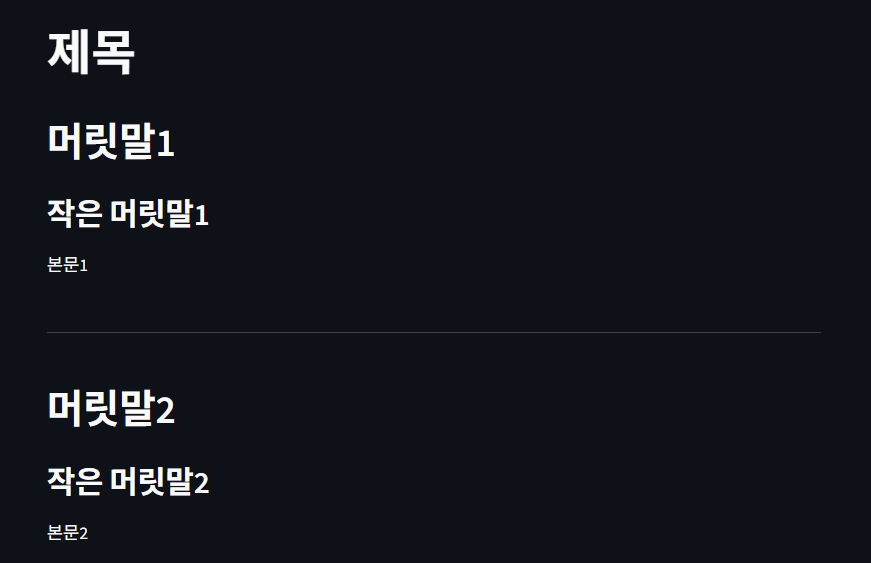
3. 텍스트 요소(st.tiltle(), st.header(), st.subheader(), st.text(), st.divider())
import streamlit as st

st.title("제목")
st.header("머릿말1")
st.subheader("작은 머릿말1")
st.text("본문1")
st.divider()
st.header("머릿말2")
st.subheader("작은 머릿말2")
st.text("본문2")
위 코드를 실행하면 아래 사진과 같이 화면에 나타납니다.
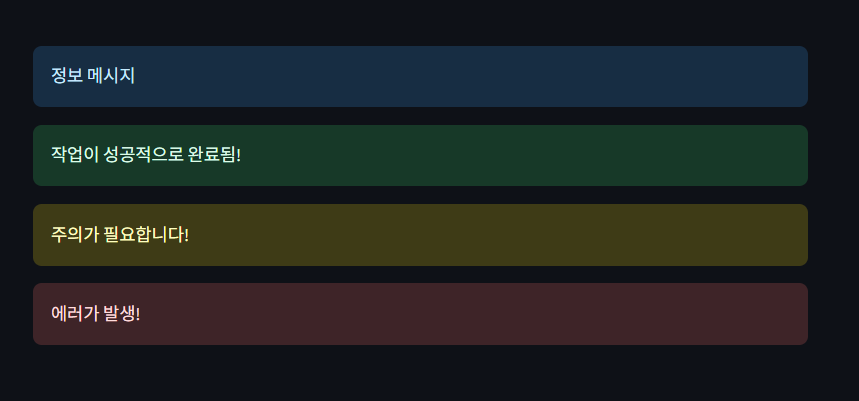
4. 콜아웃(Callout/ st.success(), st.info(), st.warning(), st.error())
특정 내용을 강조하거나 구분해서 보여주는 박스 형태의 UI 요소를 말합니다.
마치 중요한 정보, 참고사항, 주의, 팁, 경고 박스를 따로 빼서 보여주는 것과 비슷합니다.
import streamlit as st

st.success("성공") -------# 파란색 박스
st.info("정보 전달") ------# 초록색 박스
st.warning("경고") ------# 노란색 박스
st.error("오류") ------# 빨간색 박스
5. 메트릭(Metric)
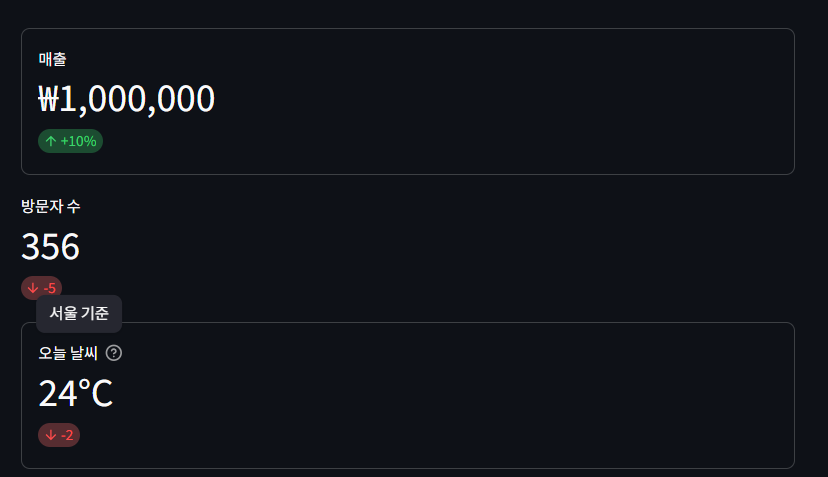
st.metric()은 숫자 지표를 간단하고 깔끔하게 보여주는 UI 컴포넌트입니다.
데이터 대시보드에서 많이 쓰이는 핵심 숫자 카드 같은 역할을 합니다.
기본 문법
st.metric(label, value, delta=None)
- label → 지표 이름 (예: "매출", "방문자 수")
- value → 현재 값 (문자열 또는 숫자)
- delta → 변화량 (증가/감소를 화살표와 함께 표시, 선택사항)
- border → 매트릭에 테두리를 그려주는 옵션
- help → 우측 상단에 물음표 아이콘을 만들어주면서, 마우스를 올렸을 때 도움말을 보여줌
예시
import streamlit as st

st.metric(label="매출", value="₩1,000,000", delta="+10%", border=True)
st.metric(label="방문자 수", value=356, delta="-5")
코드를 실행하면 다음과 같은 화면이 나옵니다.
6. 이미지
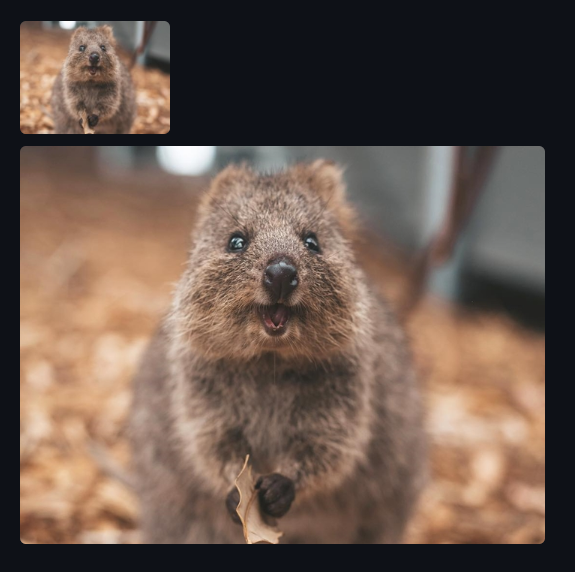
이미지를 다운 받은 다음 프로젝트 폴더에 넣으면 됩니다.
import streamlit as st

# 파이썬 파일이랑 같은 폴더에 이미지 파일이 있는 경우
st.image("animal.jpg")

# 함수는 아규먼트로 파일 경로나 이미지 주소를 넘겨서 이미지를 넣는 경우
st.image("https://cdn.sisaweek.com/news/photo/202103/142725_136401_837.jpg")- width : 너비 조절
'데이터 분석 > 03. streamlit' 카테고리의 다른 글
| streamlit으로 로그인 페이지 만들기 (2) | 2025.08.11 |
|---|---|
| 첫번째 레슨, streamlit 실행 및 종료와 argument (3) | 2025.08.09 |
| streamlit으로 점심 추천 웹앱 만들기 (2) | 2025.08.07 |
| [Streamlit] BMI계산기 (8) | 2025.08.06 |