
1. 분석 데이터 연결
현재 2017년부터 202년까지 주문 데이터가 있습니다
이 테이블을 하나의 주문 데이터로 병합하려고 합니다

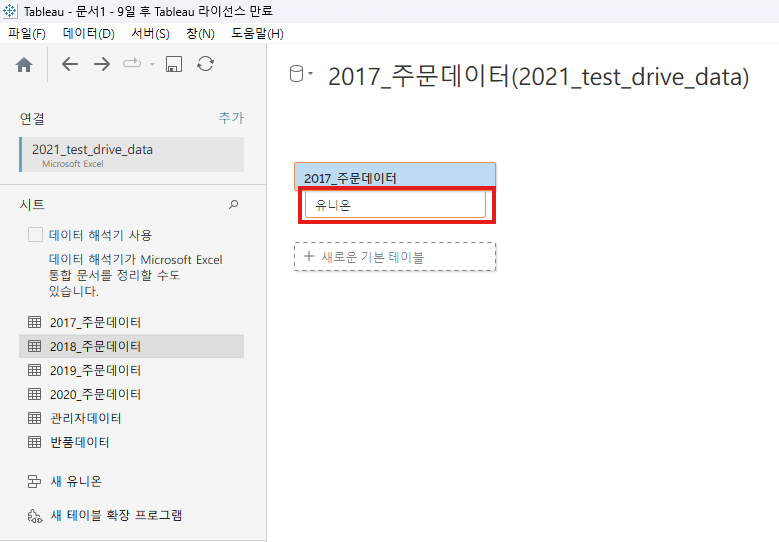
2017년 주문 데이터 박스 위에 2018년 주문데이터를 올리면 유니온이라는 표시가 나타납니다
유니온은 각각의 테이블을 행방향으로 병합한다는 의미입니다
관리자 데이터와 반품 데이터의 경우는 열로 병합되어야하는 특성을 가지고 있기 때문에
JOIN을 통해서 주문 데이터에 병합하겠습니다
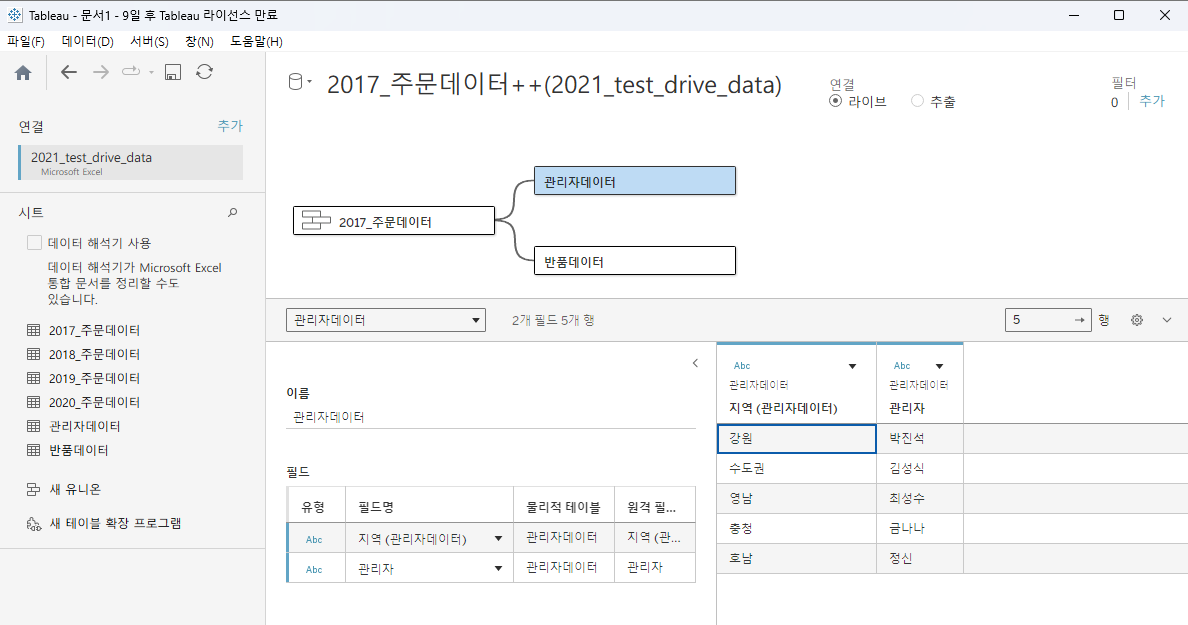
이 페이지에서는 데이터를 정리할 수 있습니다
1. 데이터 유형 변경
2. 원하는 데이터만 필터링
3. 값 그룹화, 분할
4. 새로운 필드 생성 등등
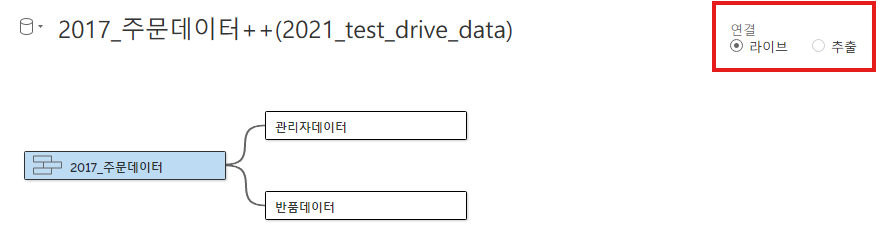
+ 연결 옵션
- 라이브 : 데이터 베이스를 기반으로 분석을 하는 경우, 태블로를 시각화할 때 필요한 SQL문들이 데이터 베이스쪽으로 전달되고, 데이터 베이스에서 처리된 결과물을 다시 받아오는 프로세스입니다(실시간 반영괴는 데이터 사용)
- 추출 : 메모리 기반으로 분석하는 경우(데이터가 새로고침되는 시점에 따라 새로 고쳐줘야 최신 데이터를 받을 수 있다)
2. 우리 회사의 제품 별 매출 및 수익 현황은?
왼쪽 테이블을 보면 데이터 정리단계에서 했던 상태로 테이블들이 병합되어있는 것을 확인할 수 있습니다
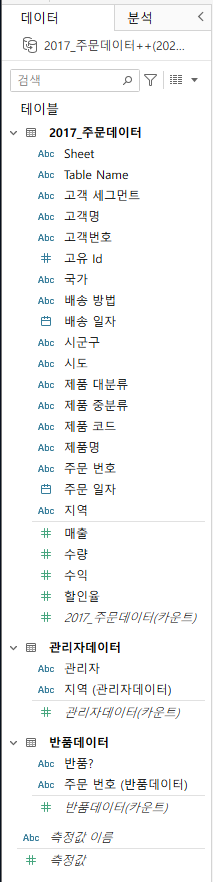
주문 데이터와 반품데이터를 하나의 데이터 세트로 보기위해 폴더별 그룹화를 해줍니다.
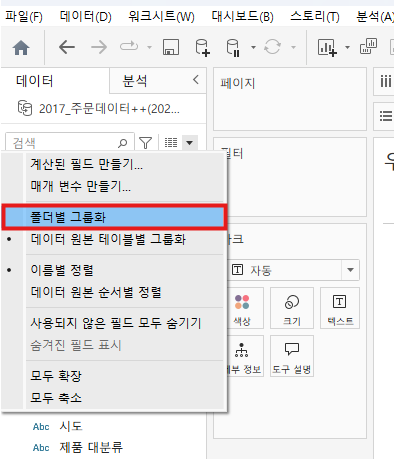
그럼 회색 줄을 기준으로 위, 아래가 나눠지게 됩니다.
- 위 : 문자열,날짜 측정값을 구분해서 볼 수 있는 데이터 -> 차원
- 아래 : 집계 가능, 수치 데이터 -> 측정값
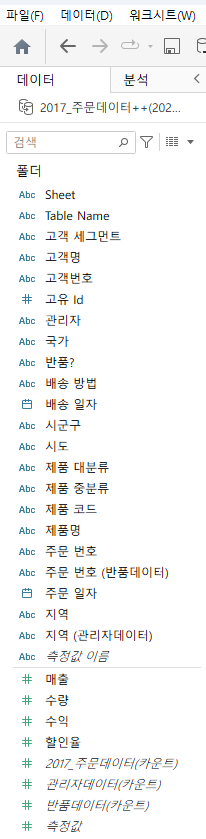
a. 폴더링 : 필드가 많을 때는 폴더링을 하자
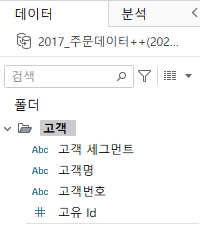
shift를 누른 상태로 고객과 관련된 필드를 선택 -> 마우스 오른쪽 클릭 -> 폴더명 작성

그럼 고객 필드를 담고 있는 고객 폴더가 생성됩니다.
본격적으로 시각화를 해보겠습니다.
아래 그래프는 4년치의 매출 데이터의 합계를 나타내고 있습니다
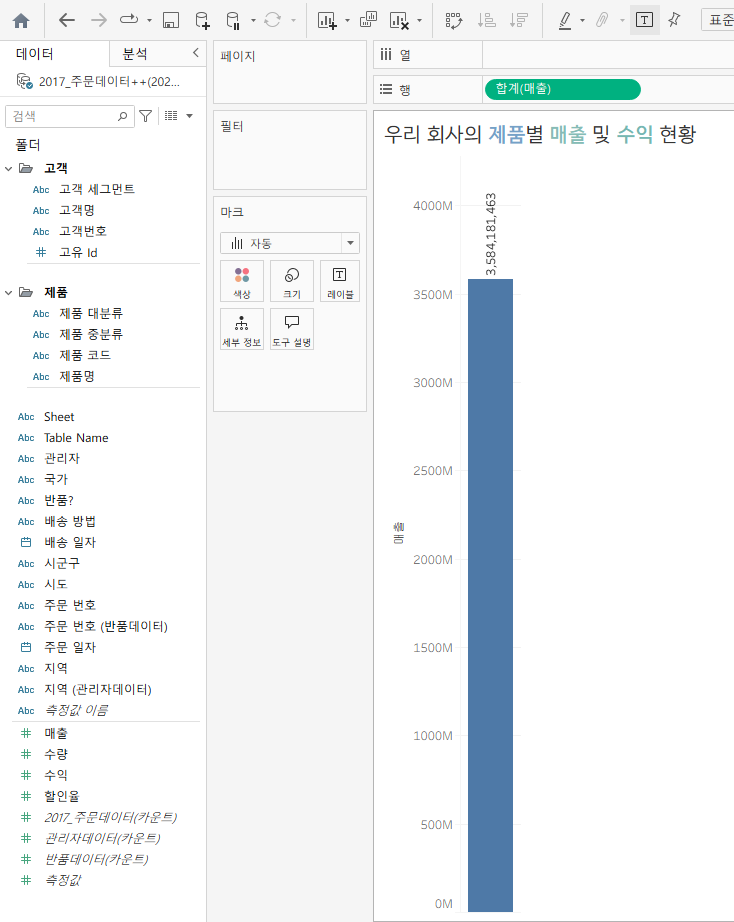
차원은 측정값을 나누어보는 관점이었죠
제품 대분류 별로 매출 합계를 나누어 보겠습니다.(내림차순 정)
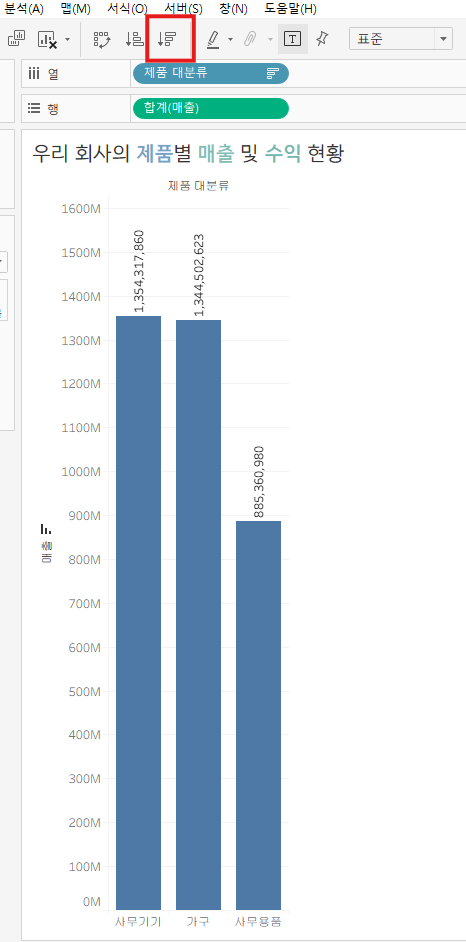
이제는 제품 대분류별로 발생 수익을 확인해 봅시다.
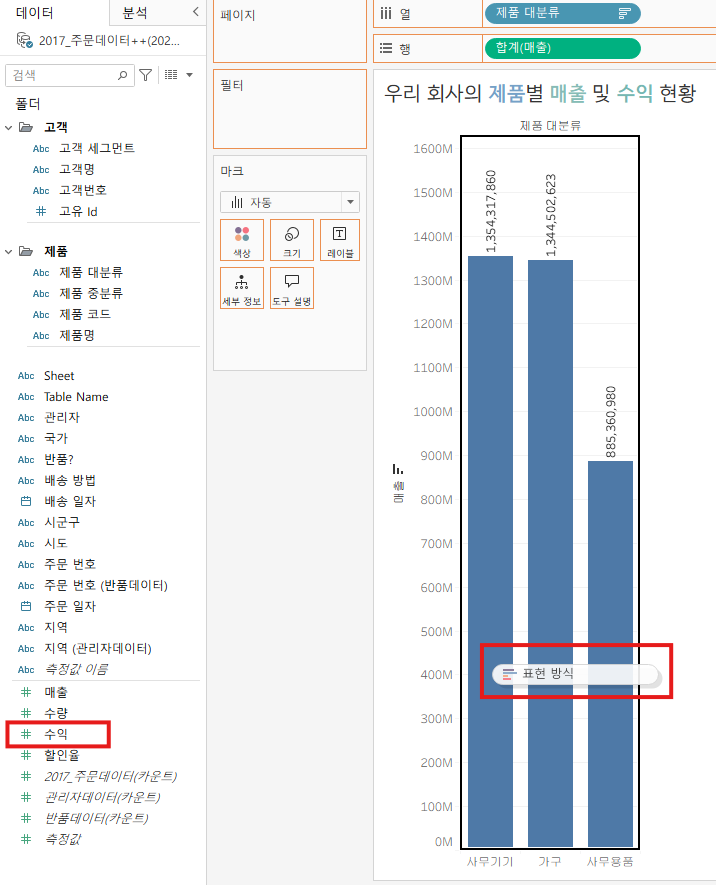
수익 필드를 그래프 쪽으로 드래그하면 그래프 위에 표현 방식이라고 나옵니다.
표현 방식은 태블로가 추천하는 시각화입니다.
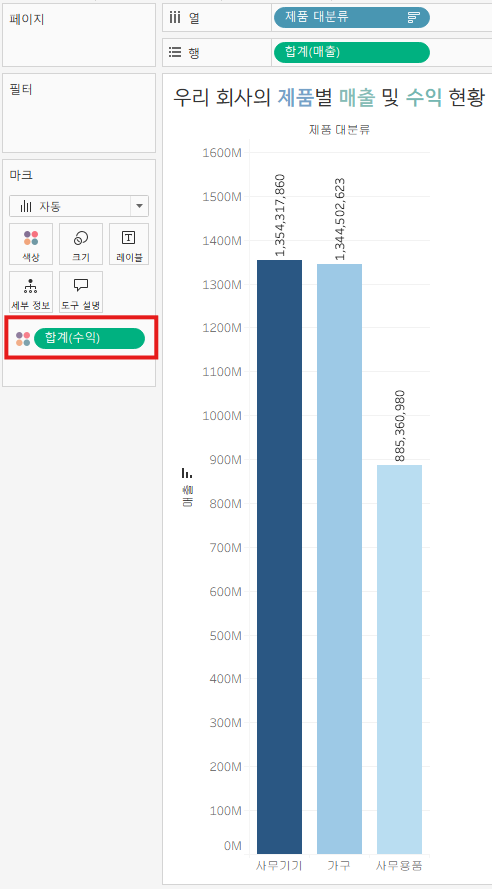
이 상태에서 드랍을 하면 수익 필드가 마크 카드에 들어가 있는 것을 확인할 수 있습니다.
태블로는 수익을 색상으로 구분한 것이
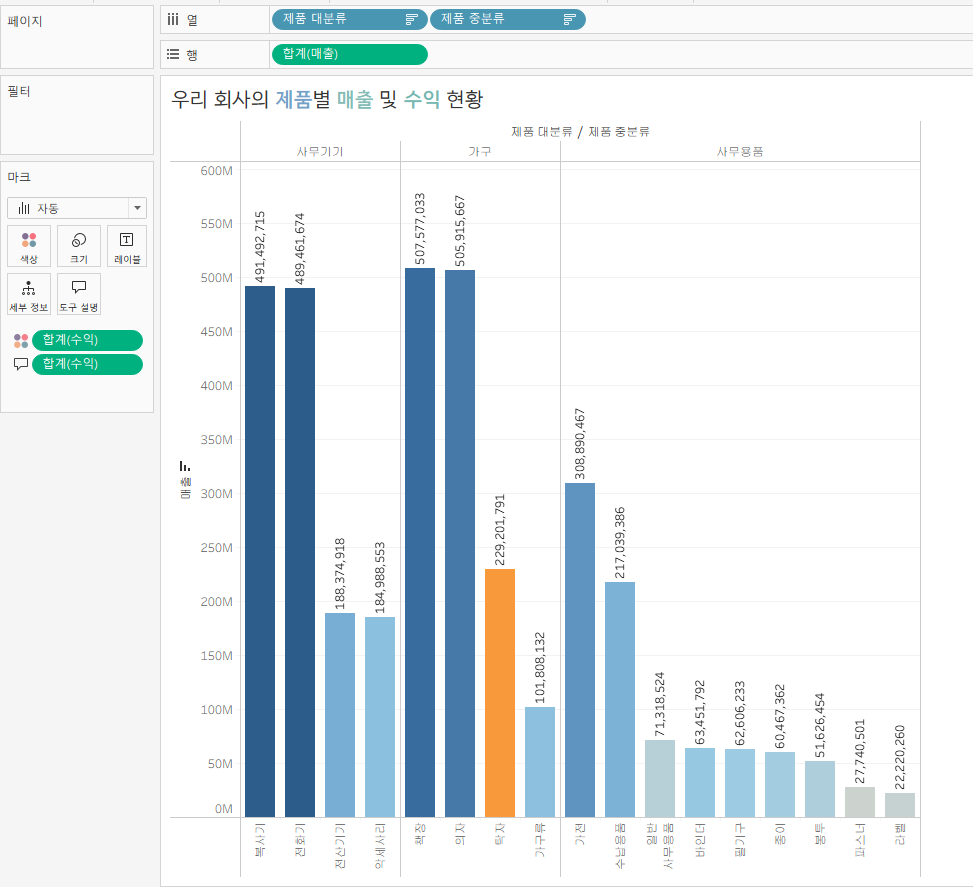
제품 대분류별기준 중분류 수준으로 매출 확인(내림차순 설정)
b. 계층 만들기
제품의 단위 별로 데이터의 변화를 편하게 살펴보기 위해 계층 구조를 만들겁니다
제품 중분류를 제품 대분류 위에 가져놓으면 계층만들기가 나타납니다
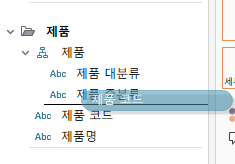
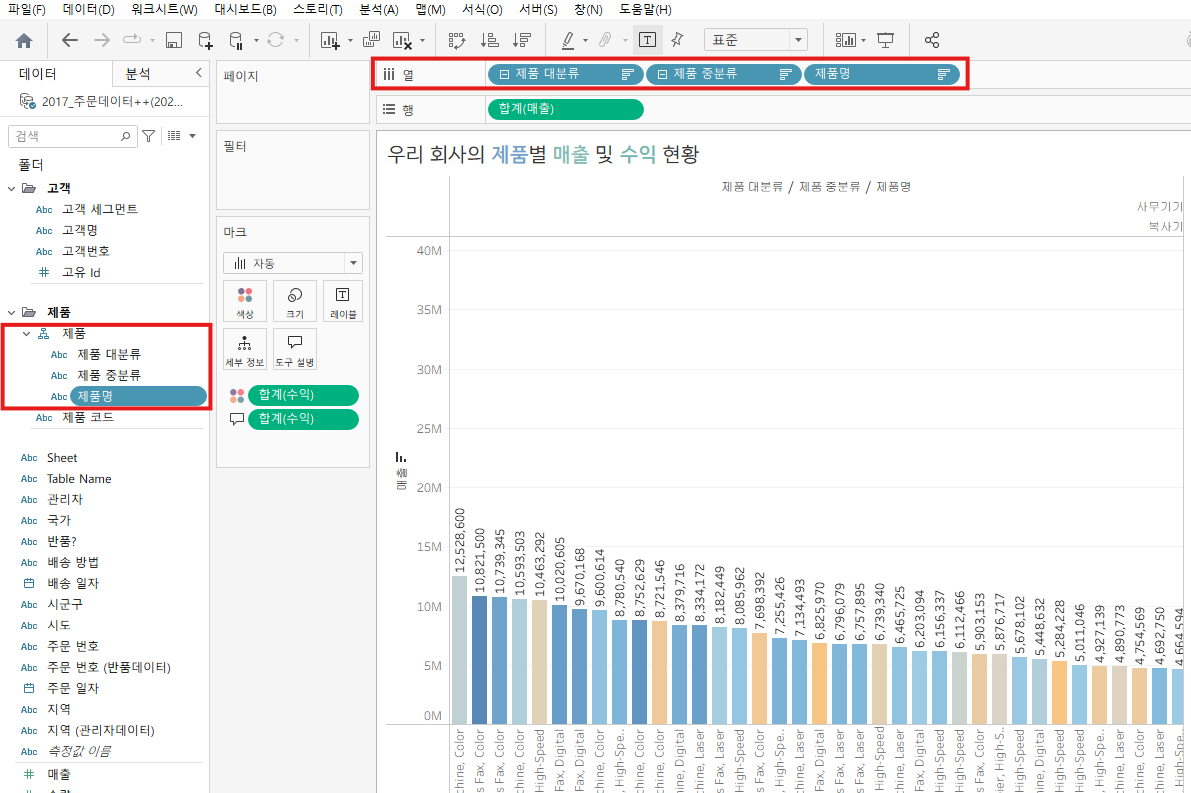
그럼 열에 있는 필드 들을 펼쳤다 접었다 하면서 데이터를 살펴볼 수 있습니다
(드래그 앤 드랍 해서 데이터를 볼 필요없이 계층 구조로 바로바로 확인할 수 있죠)
c. 행과 열 바꾸기
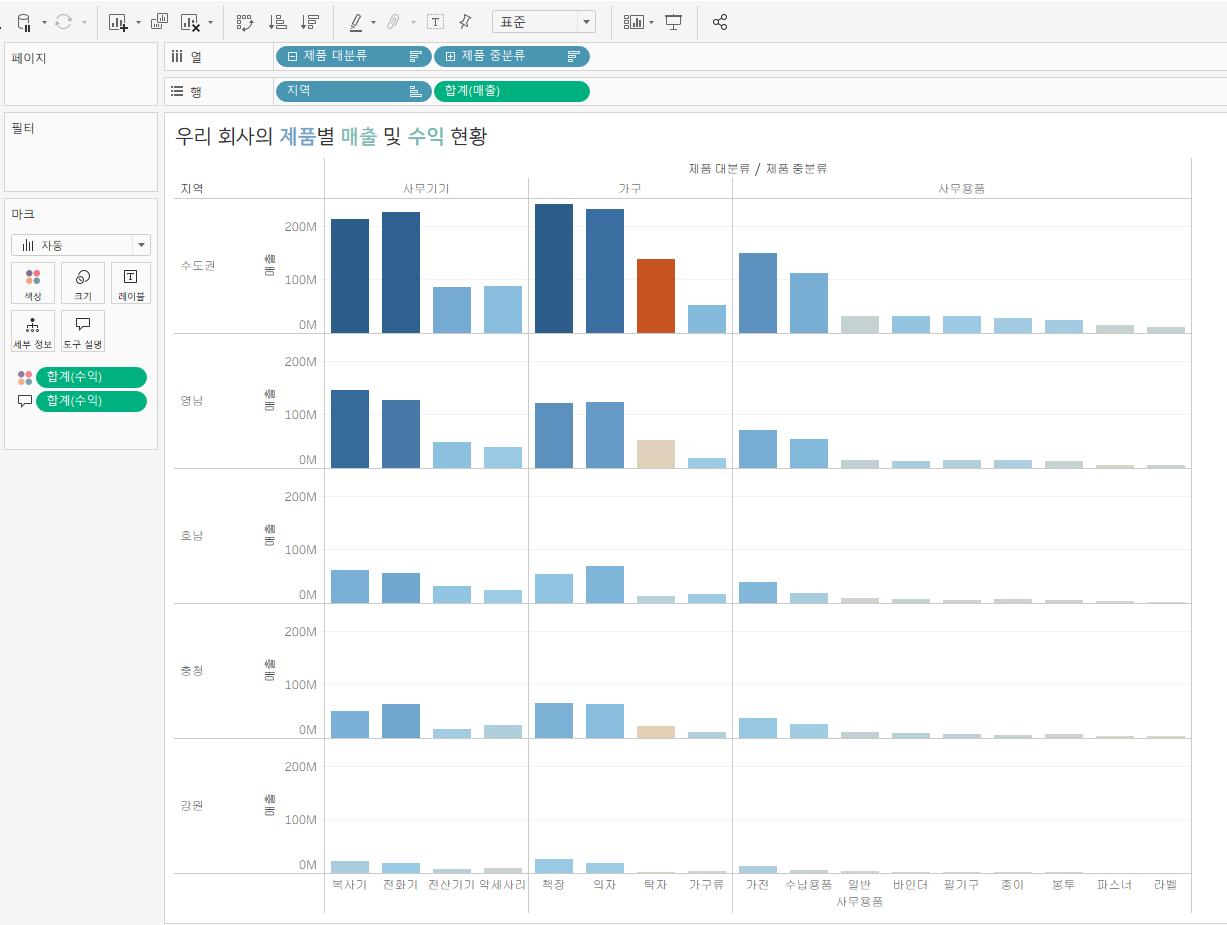
이번에는 지역별로 어떤 차이를 가지고 있는지 보기 위해 행에 지역을 배치했더니 아래와 같이 나왔습니다.
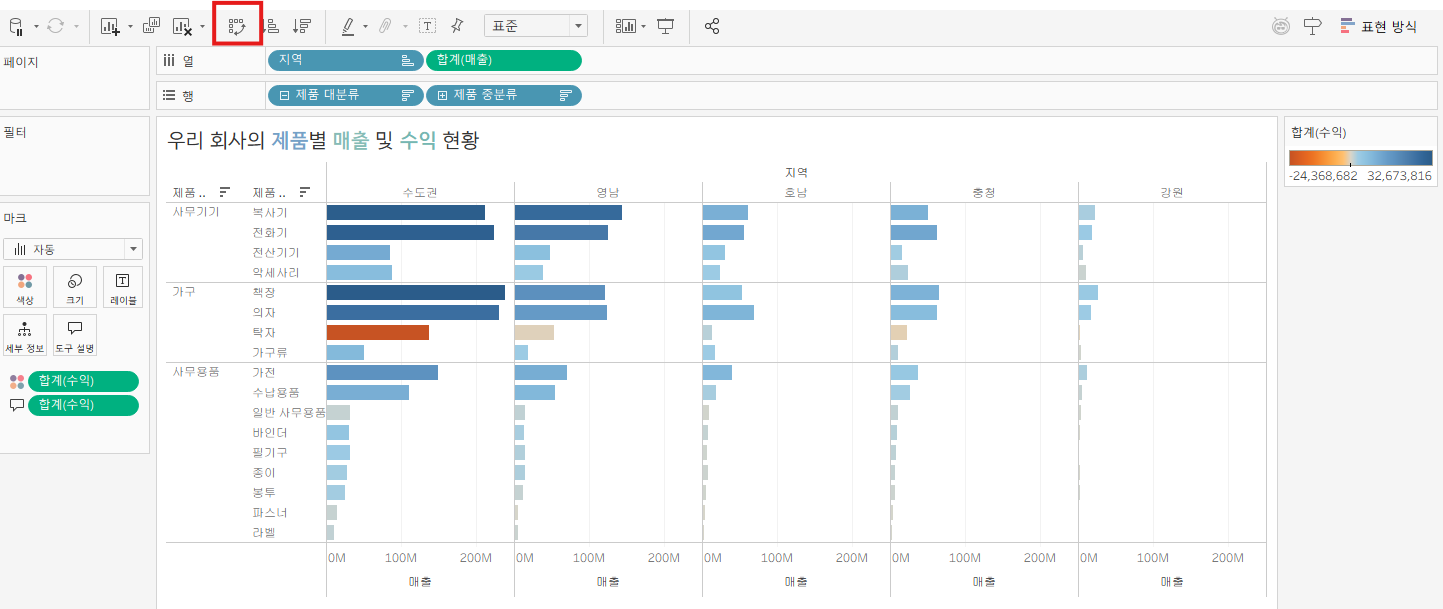
툴바에 있는 행과 열 바꾸기를 하면 세워져 있던 막대를 눕혀서 표현할 수 있습니다.
d. 필터 : 차원이 3개가 넘어가는 경우 필터를 사용하자
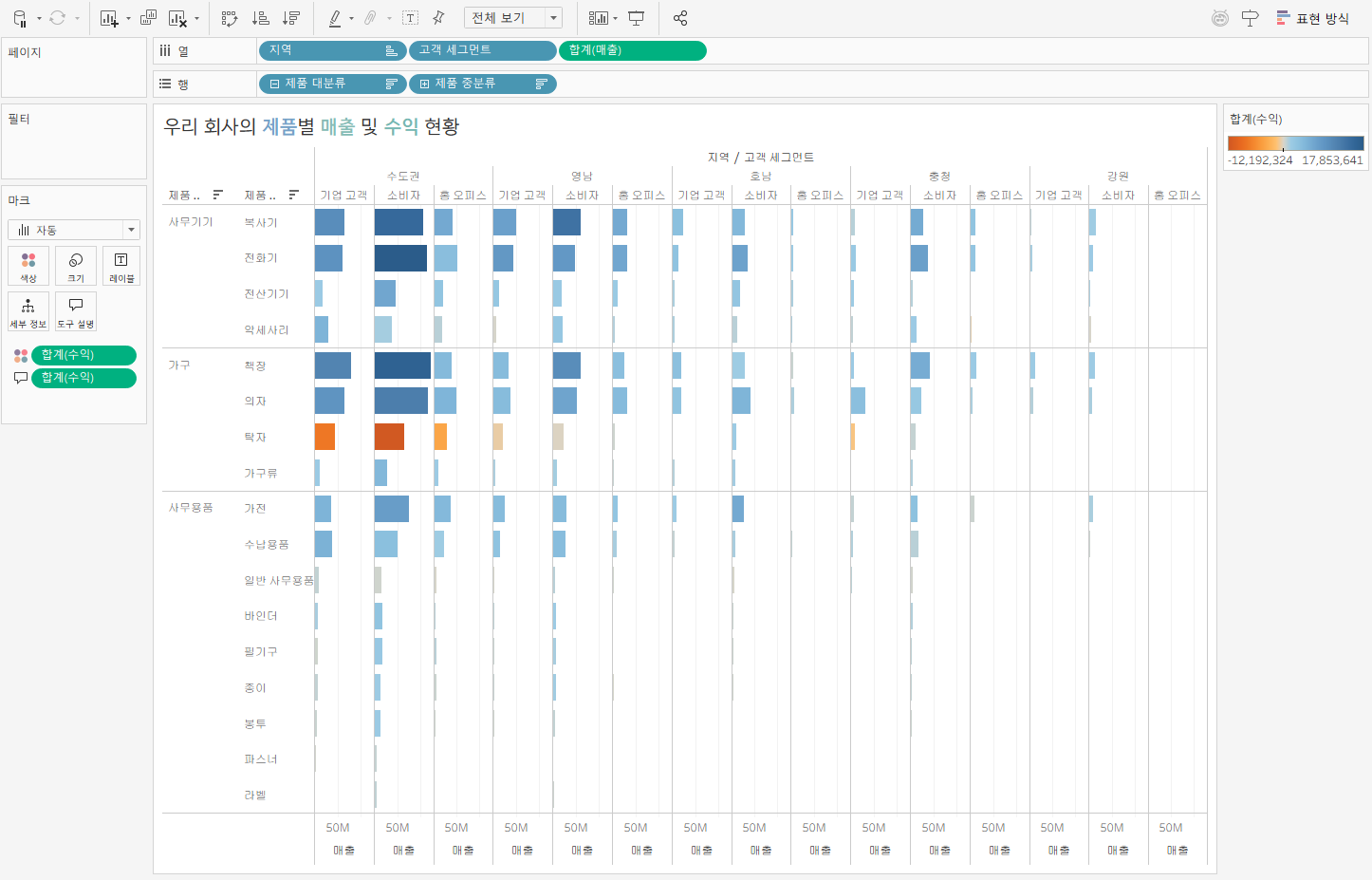
고객 세그먼트 별로 살펴보려고 하니 시각화가 굉장히 복잡해졌습니다
지금 차원이 3개 이상이라서 발생한 상황인데요
이럴 때는 다른 시각화 방법을 생각해봐야합니다.
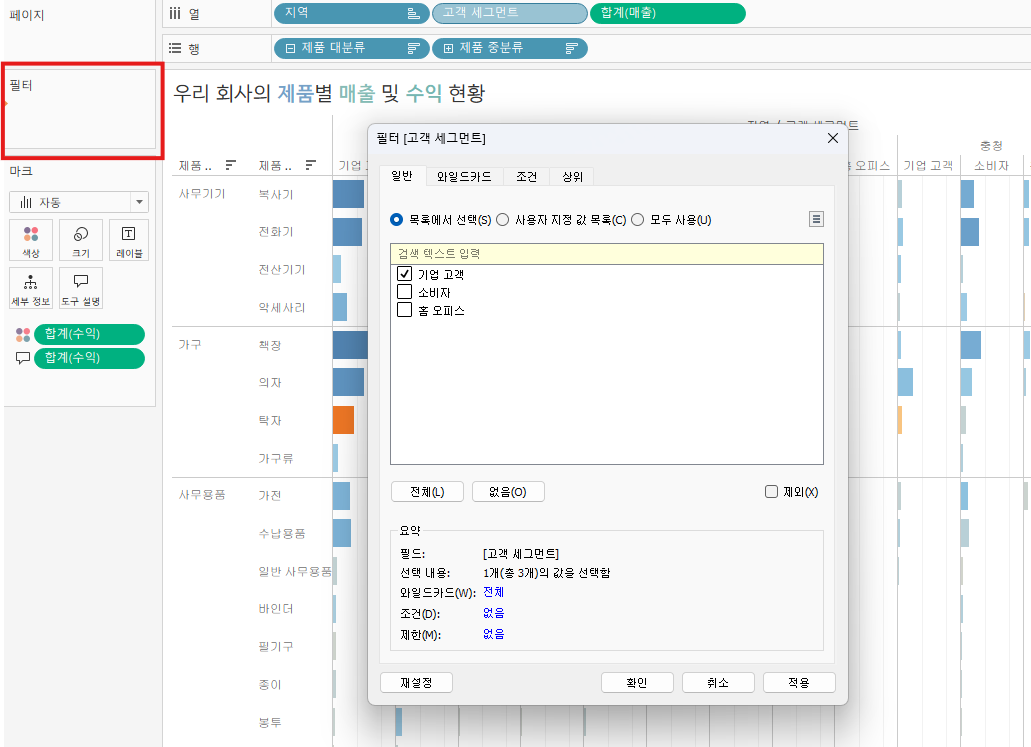
필터에 고객 세그먼트를 드래그하면 아래와 같이 어떤 값을 기준으로 값을 확인할 것인지 정할 수 있습니다
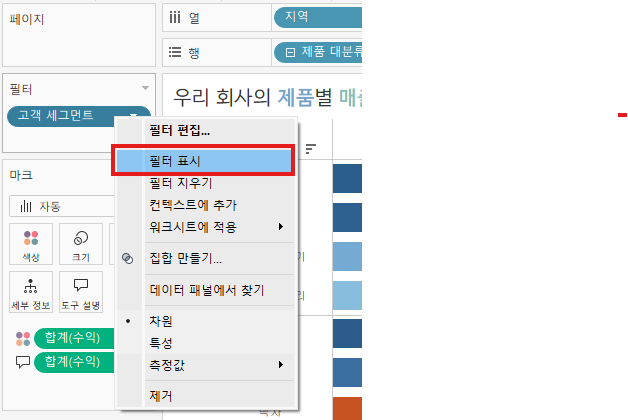
하지만 계속 선택해서 보면 불편하니까 필터 표시를 사용하겠습니다.
필터에 있는 고객 세그먼트에 마우스 오른쪽을 클릭 -> 필터 표시
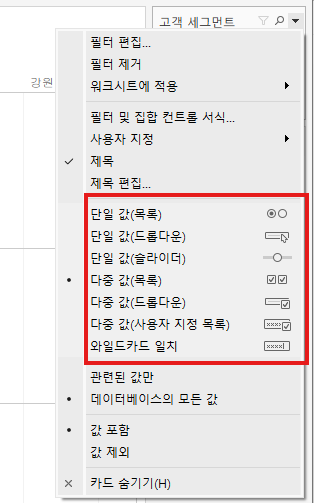
그럼 이렇게 오른쪽에 내가 선택할 수 있는 필터가 생성된 것을 확인할 수 있습니다.

필터 옵션 : 필터의 모양, 선택 값 개수 선정 등등
3. 수익성의 지역별 패턴을 확인할 수 있을까?
a. 문자열 데이터에 역할을 부여하자
국가 필드의 경우 현재 문자열로 되어있습니다. 이것을 지리적 역할로 변경해주겠습니다
abc 아이콘 클릭 -> 지리적 역할 -> 국가/지역
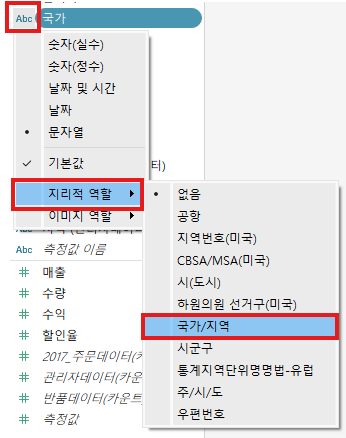
이런 방법으로 지리 데이터의 역할을 바꿔주면 지구본 아이콘으로 변경됨을 확인할 수 있습니다
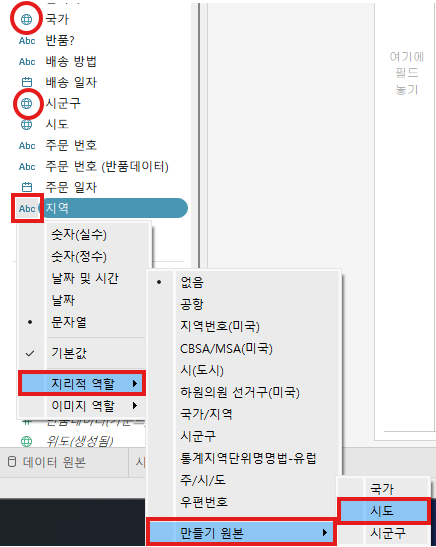
지역 필드 같은 경우, 공식명칭이 아니라 우리만의 기준인 것이기 때문에
이런 경우에는 지리적 역할 -> 만들기 원본 -> 시도(지역이 묶여진 그룹의 기준을 선택해주면 됩니다)
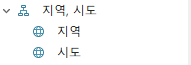
그러면 지역과 시도가 묶여서 계층 구조가 만들어진 것을 확인할 수 있습니다.
이제 지리 데이터를 활용해서 시각화 해보겠습니다.
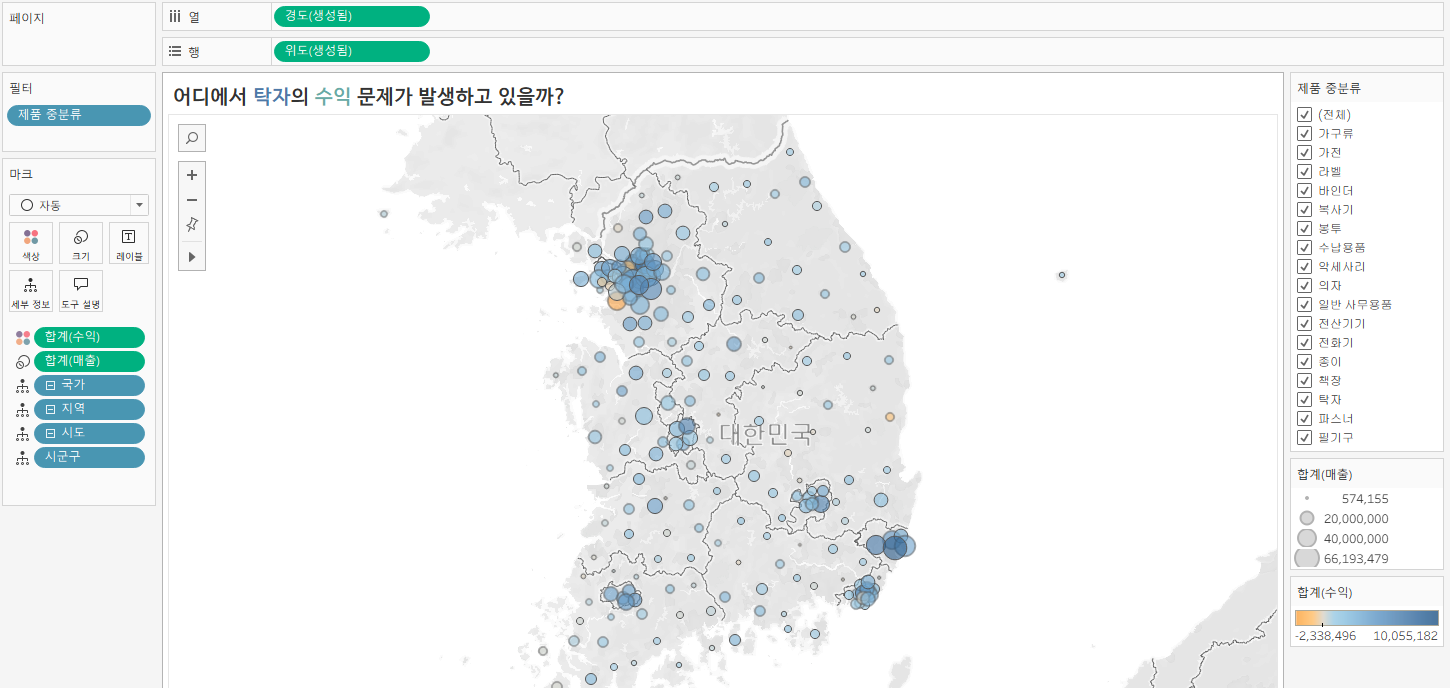
아래 그림은 수익은 색상, 매출은 크기로 구분한 시각화 (제품 중분류 필터링한 상태)입니다.
색상을 클릭하면 색상,불투명도, 테두리 옵션을 수정할 수 있습니다.
필터를 쓰다보면 전체가 지워졌다가 다시 생성되기때문에 시간이 오래걸릴 수 도 있습니다.
이럴때는 사용자 지정을 사용하면 됩니다
필터 -> 사용자 지정 -> 적용 단추 표시
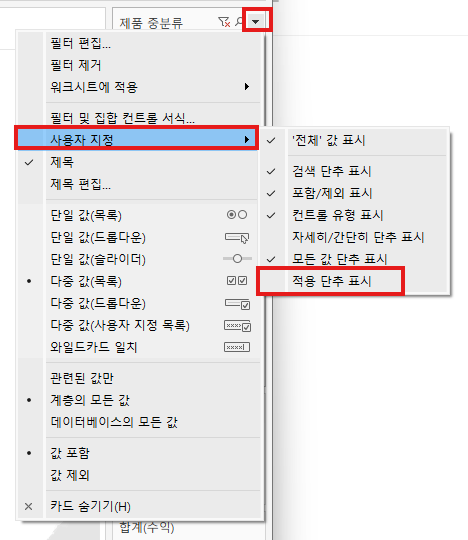
이렇게 적용단추를 설정해 놓으면 내가 적용을 클릭했을 때 시각화가 변경됩니다.
4. 언제부터 수익 문제가 있었을까?
다 시각화에 앞서 주문일자 필드의 설명을 확인해보겠습니다
연도-월-일 형태로 데이터가 들어가 있는 것을 확인할 수 있습니다.
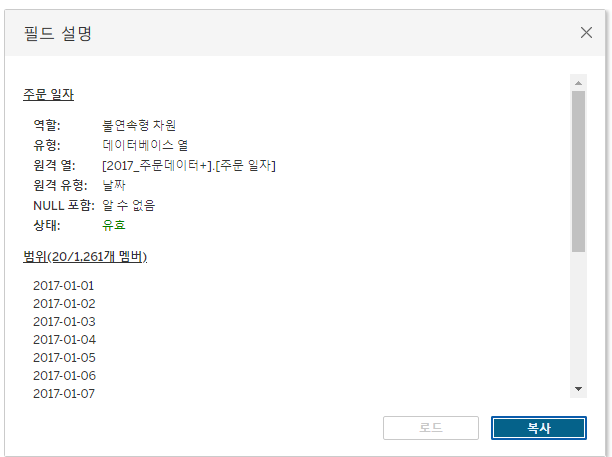
데이터는 연월일 형태로 되어있지만 태블로는 자연스럽게 계층 구조로 인식합니다
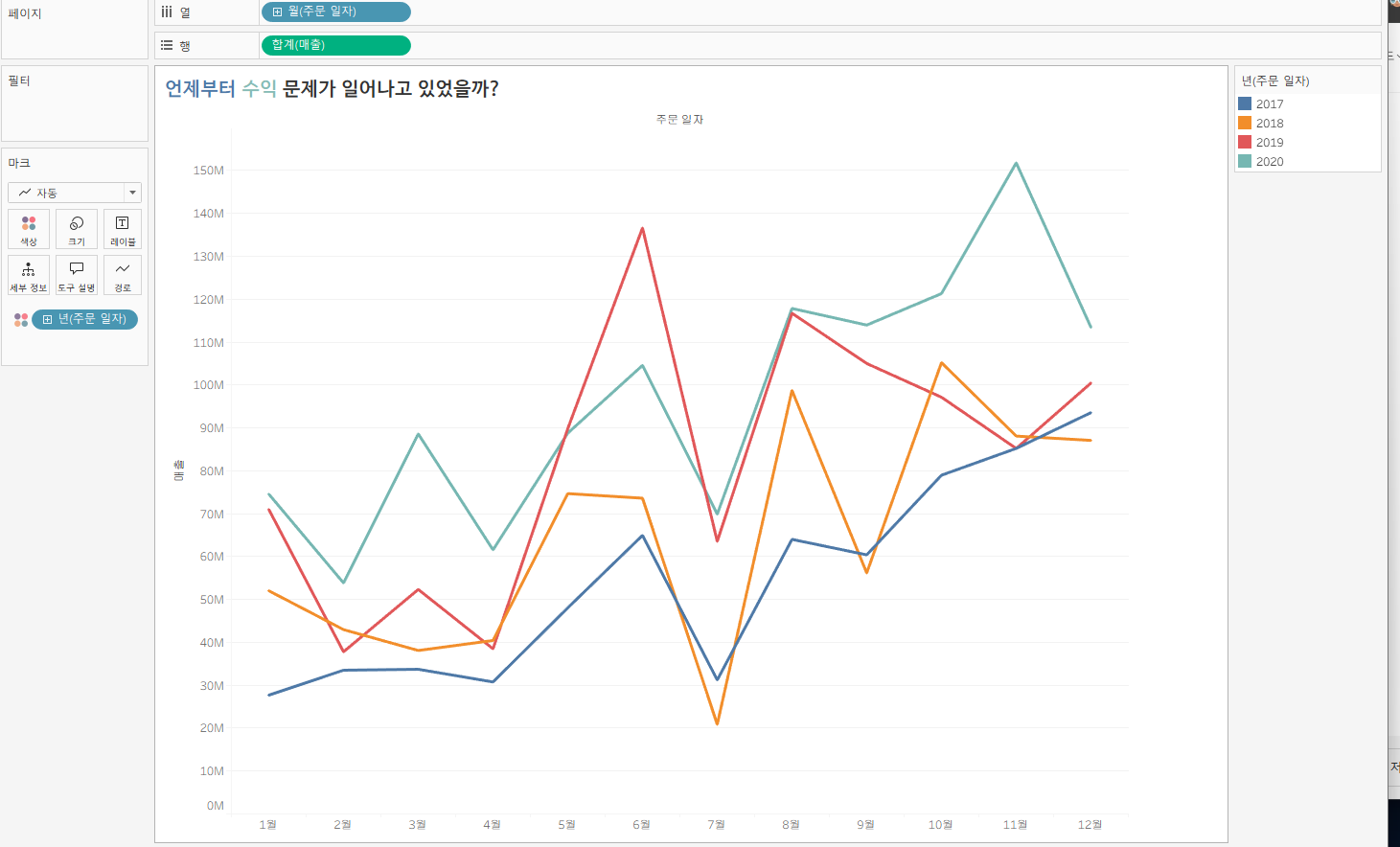
그래서 아래 시각화와 같이 계층 구조로 데이터를 확인할 수 있습니다.
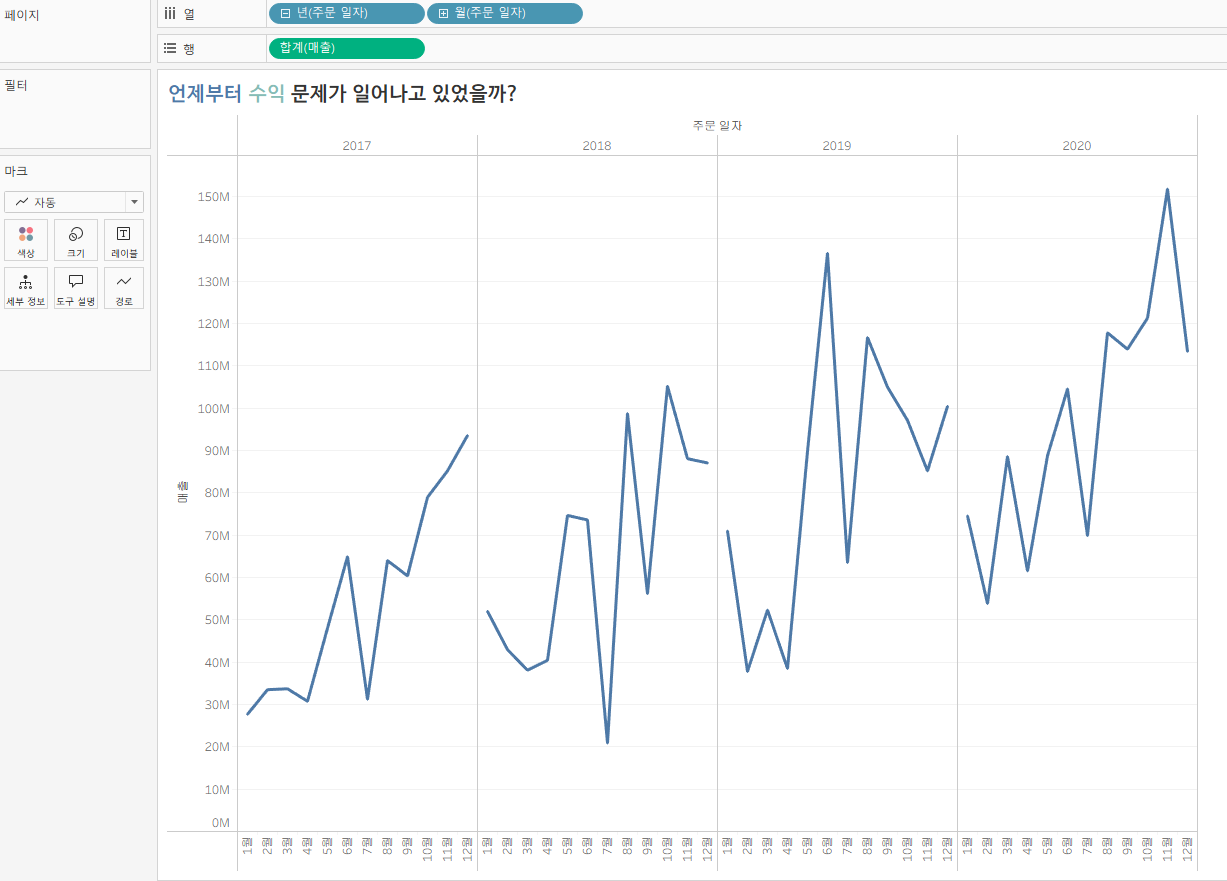
열과 행에 시계열 데이터를 나눠서 배치하면 월별 연도의 패턴 차이를 확인할 수 있습니다.
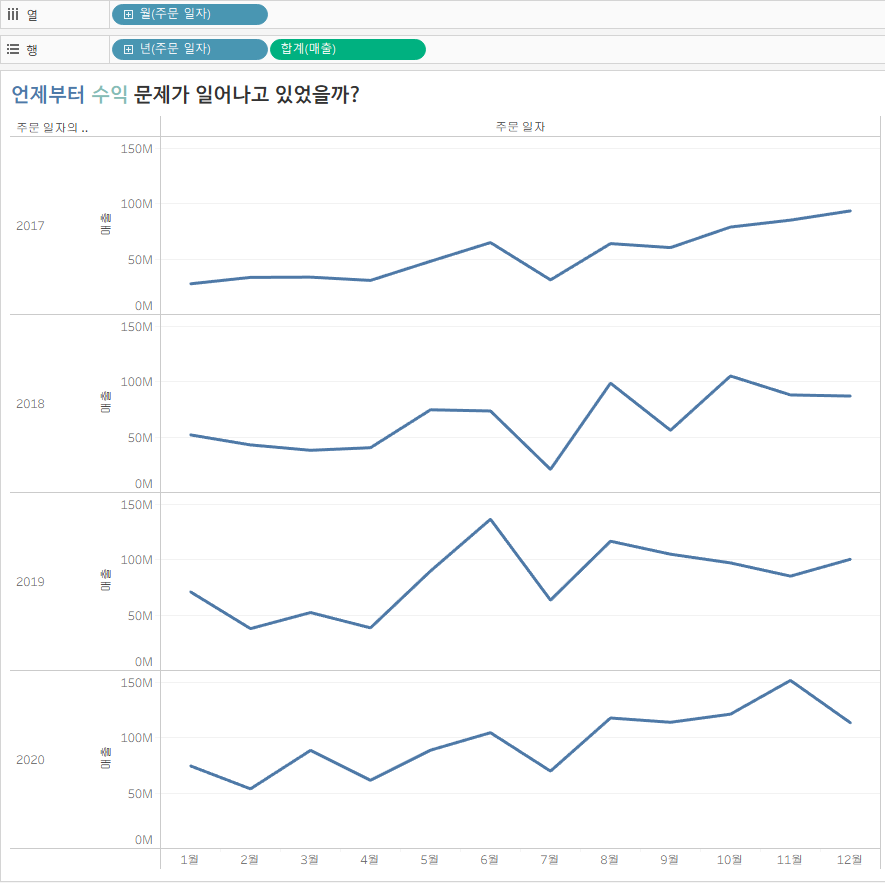
이상태에서 연도를 색상 마크에 두면 그래프를 합쳐서 비교할 수 있습니다.
a. 분석 : 평균 라인
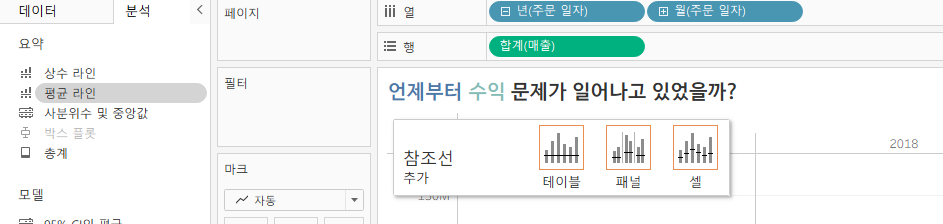
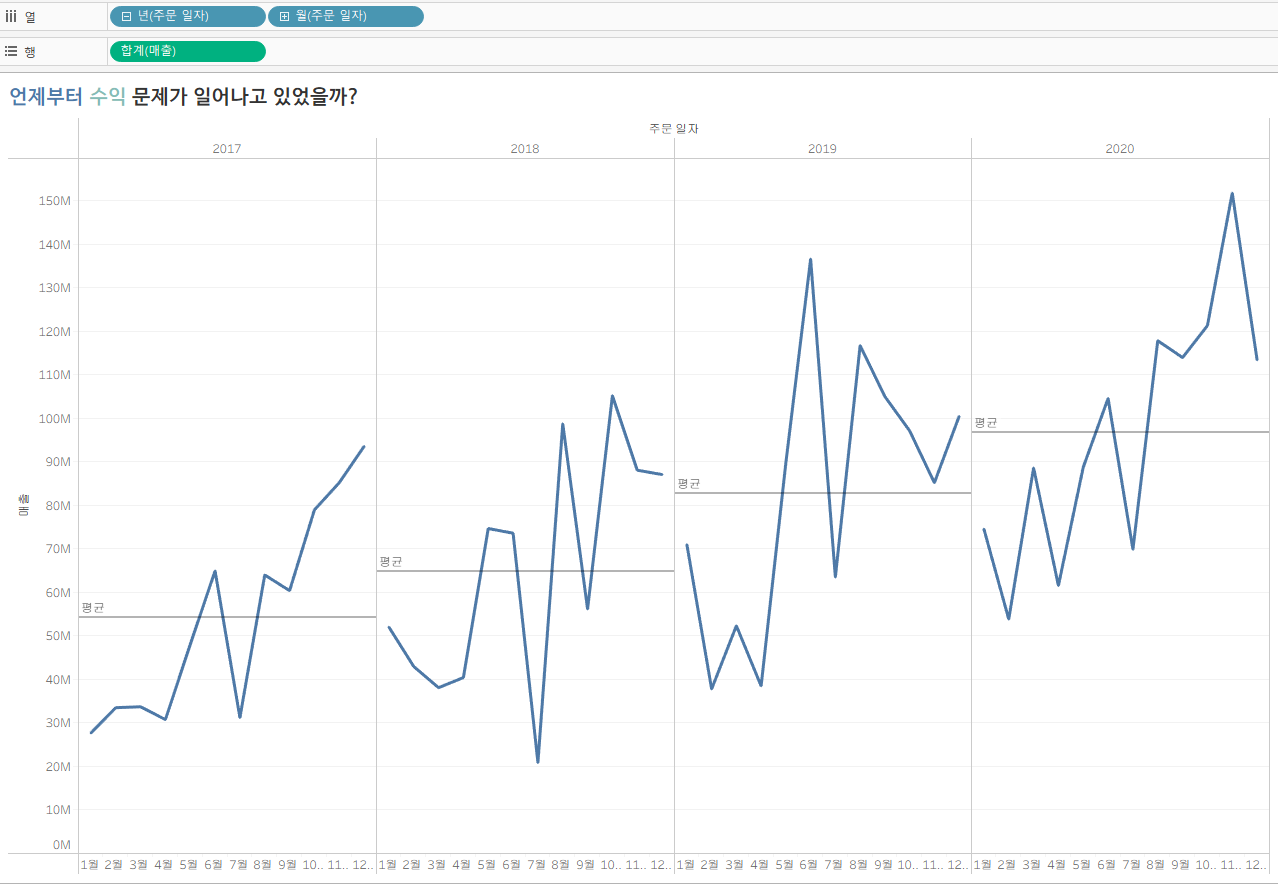
분석에서 평균라인을 시각화한 데이터로 드래그하면 참조선 추가 옵션이 나옵니다.
- 테이블 : 4개년의 평균값
- 패널 : 각 패널에 대한 평균(연도별 평균)
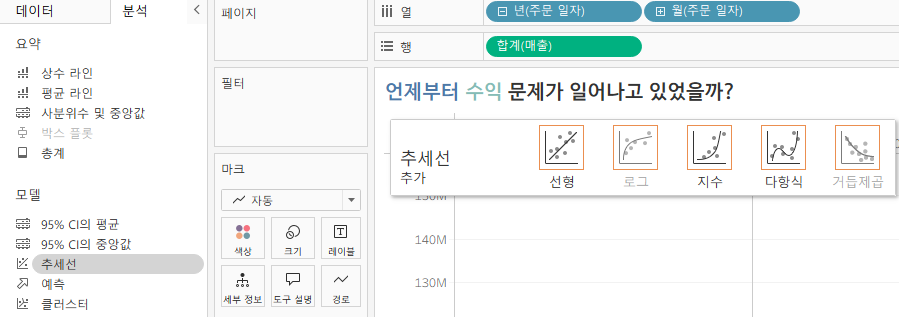
b. 분석 : 추세선
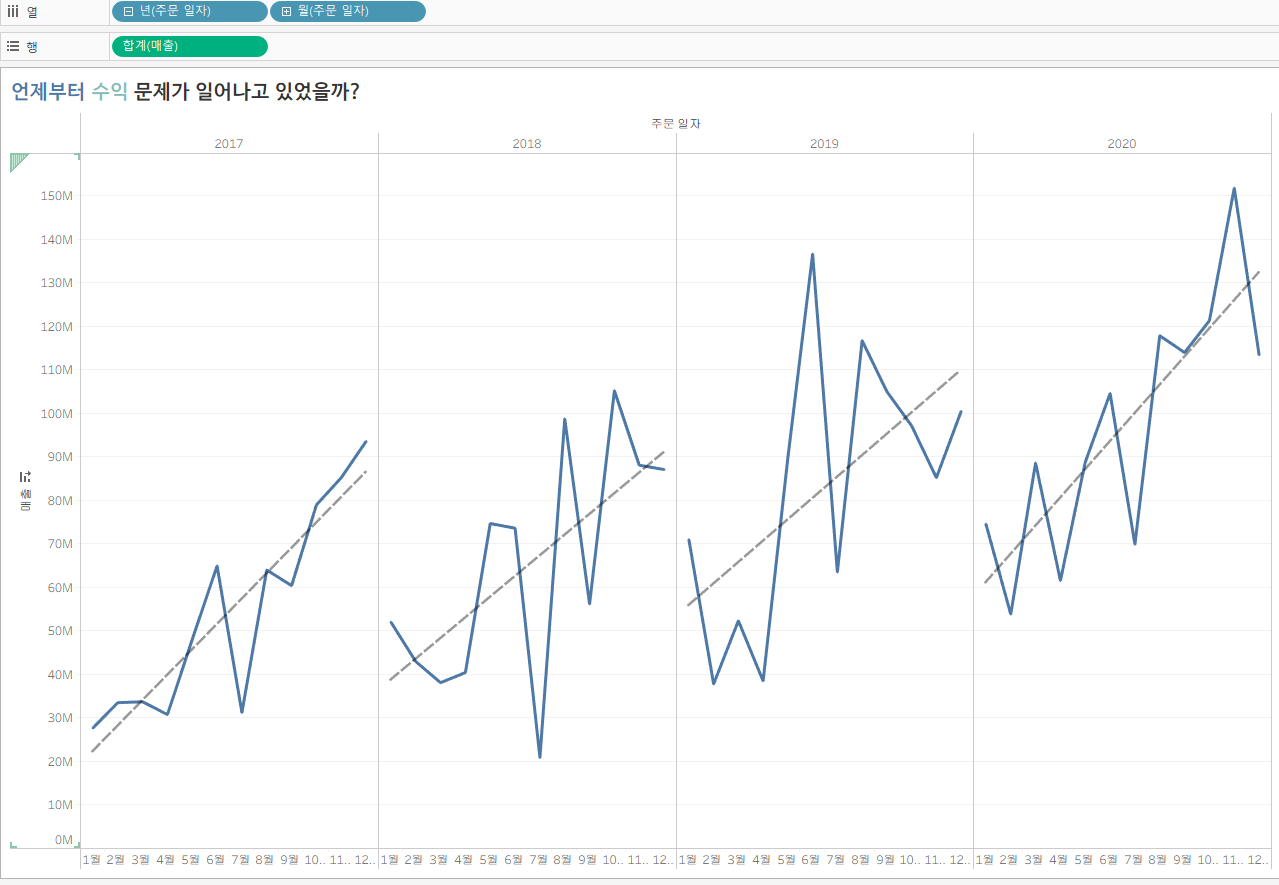
c. 분석 : 예측
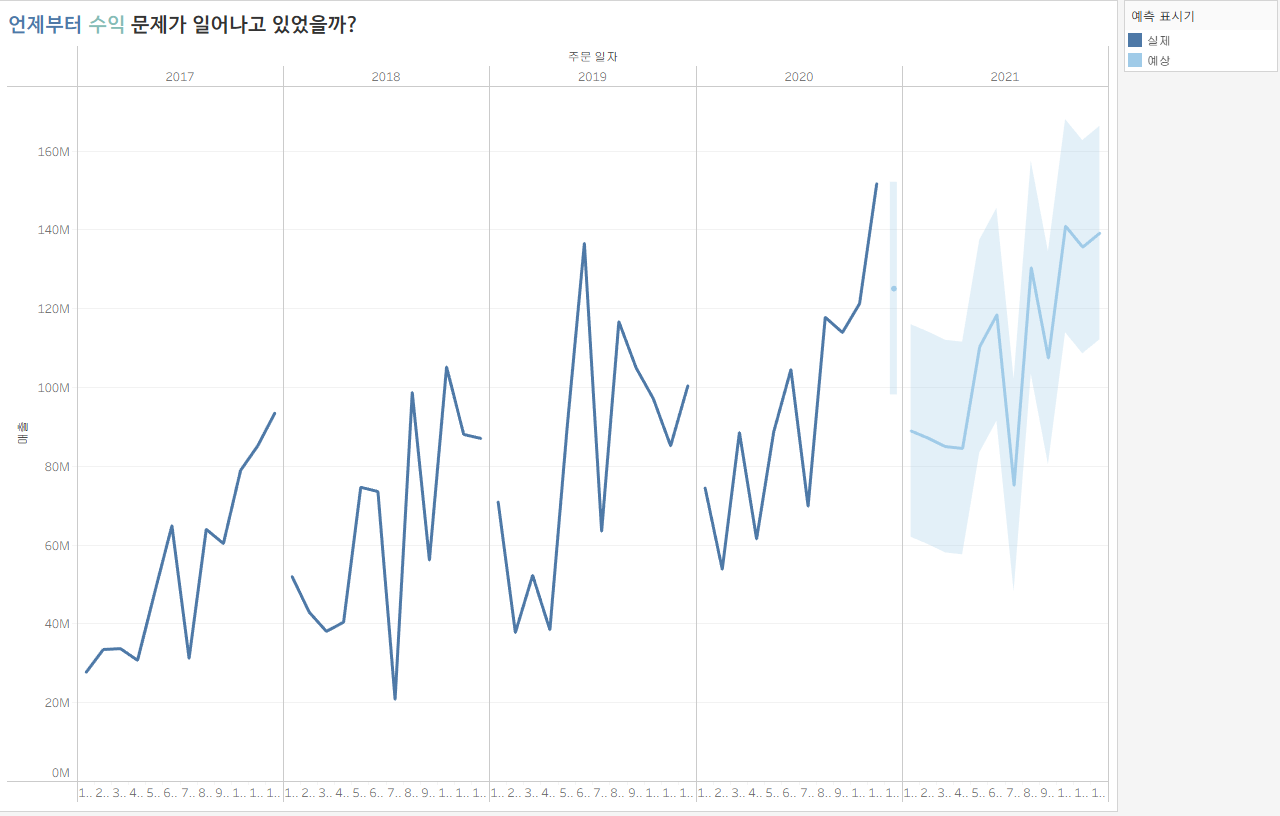
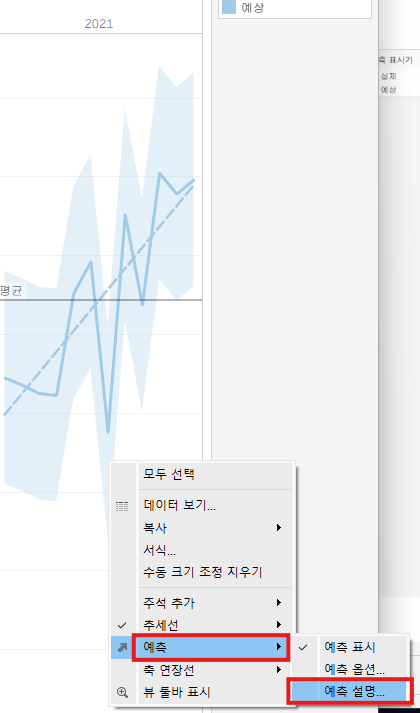
예측에 대한 설명으로 구체적으로 보고 싶다면 (예측 -> 예측 설명)
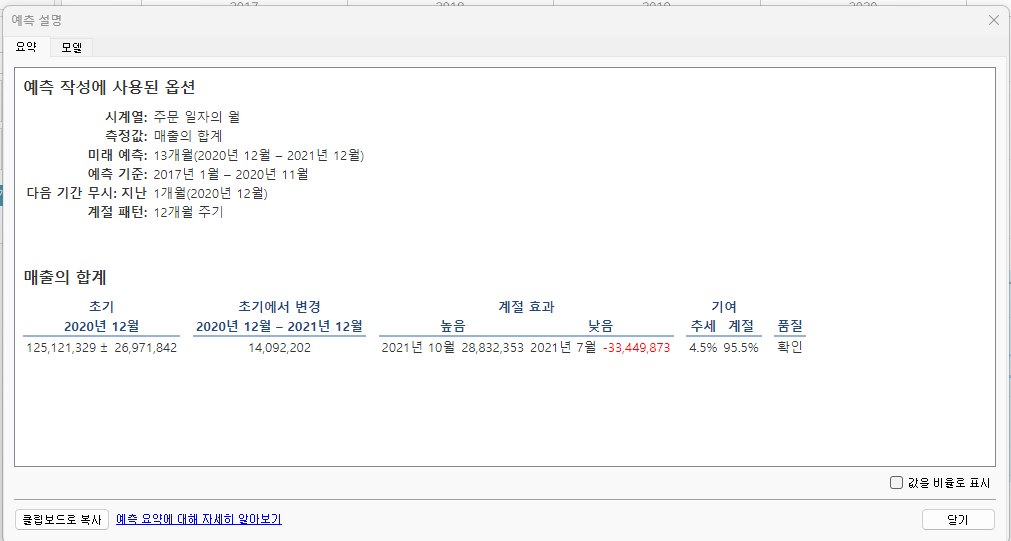
어떤 모델을 이용해서 이런 결과값이 나왔고, 어떤 값을 나타내는지 확인할 수 있습니다.
퀵 테이블 계산 : 시각화를 할 때 자주 사용하는 함수들이 모여있는 단축키
ex. 누계, 구성 비율, 순위 등등
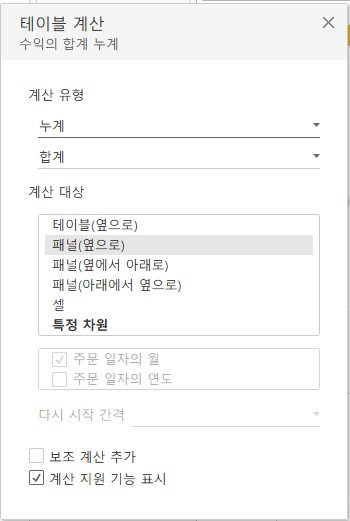
(합계)수익 패널 -> 테이블 계산 편집 ->계산 대상은 집계범위를 의미함
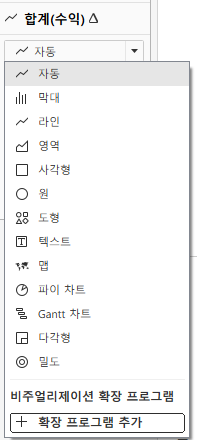
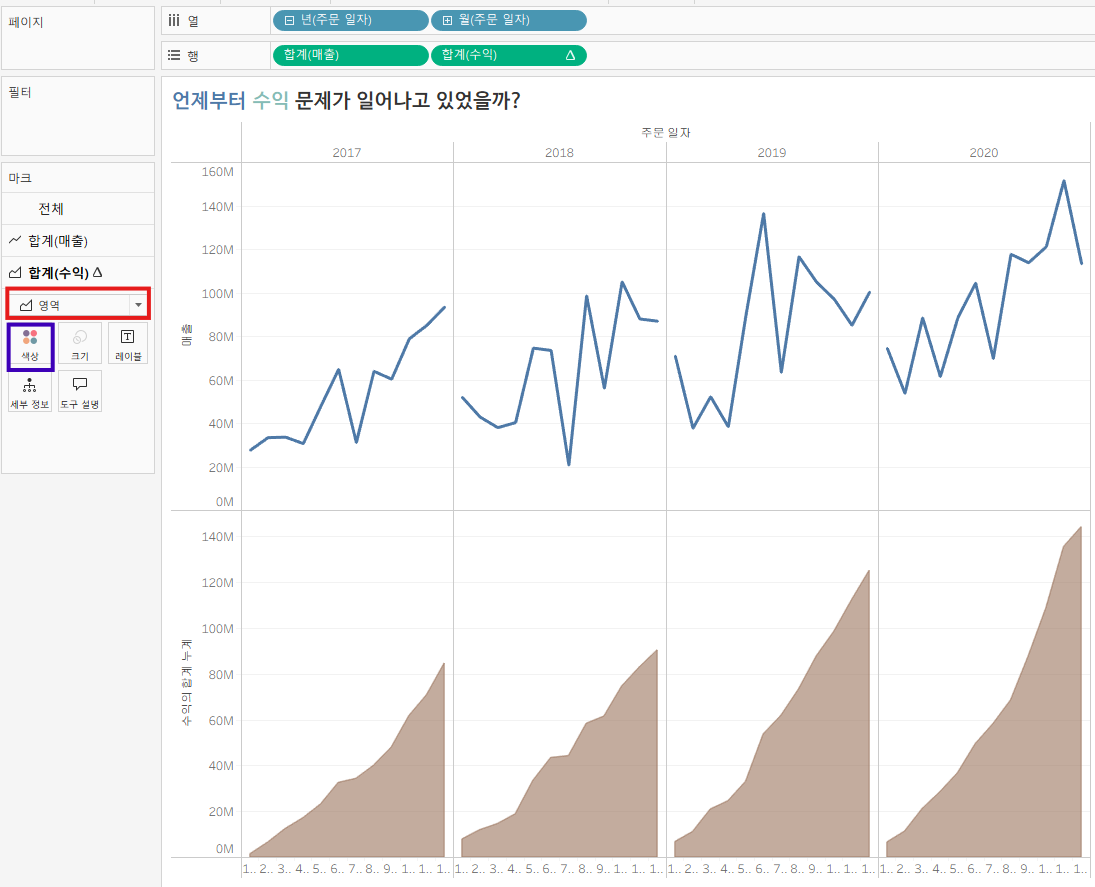
누적그래프는 영역차트를 주로 사용
그래서 마크에서 원하는그래프로 선택하여 시각화하면 됨
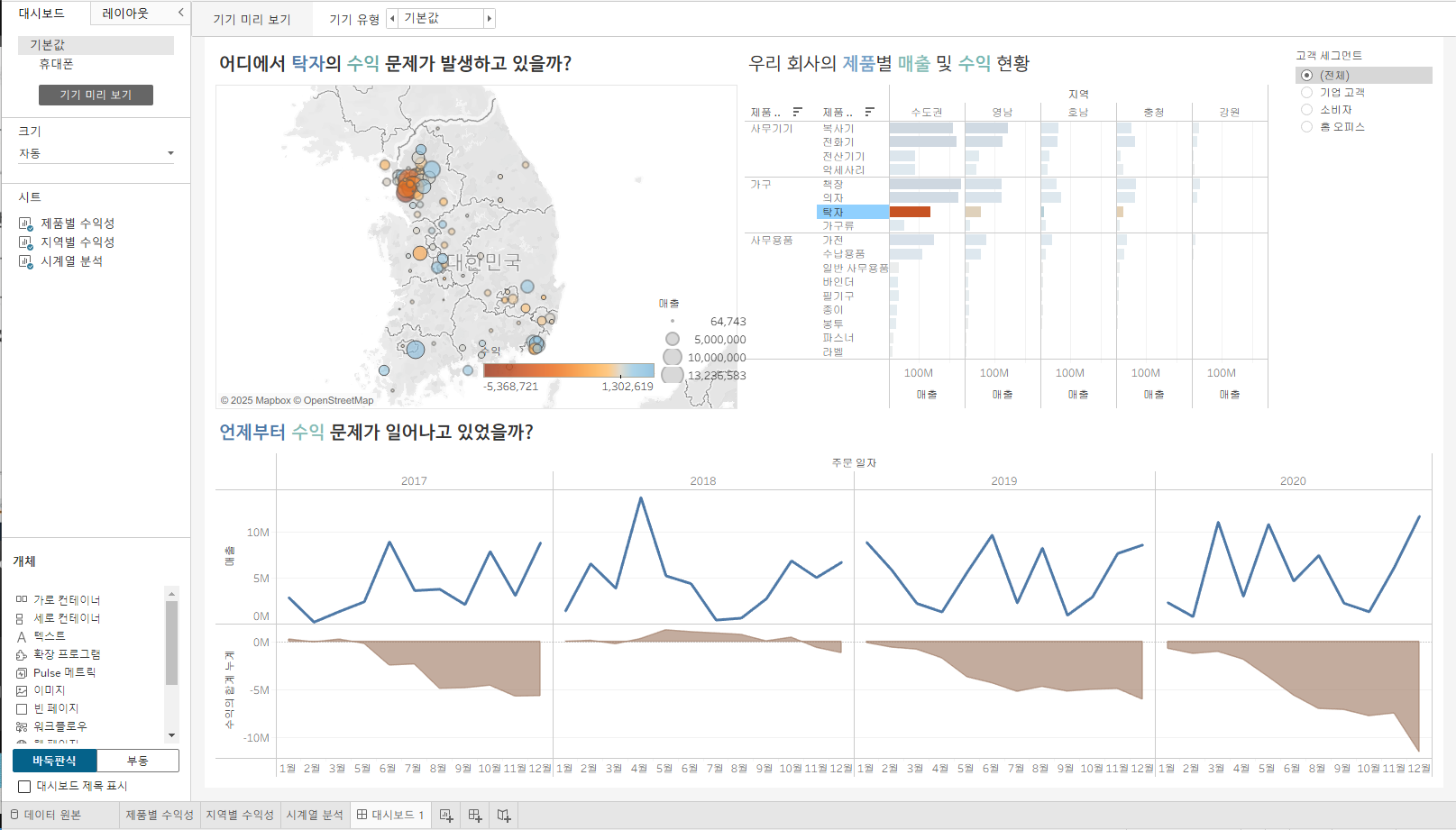
5. 대시보드 생성하기
- 범례는 shift 누른 상태에서 원하는 곳으로 이동 가능
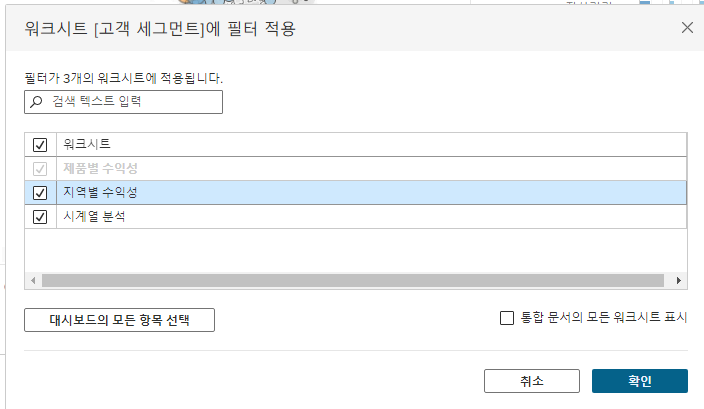
- 필터를 대시보드 전체에 적용하는 방법
- 필터화살표 -> 워크시트에 적용 -> 선택한 워크시트
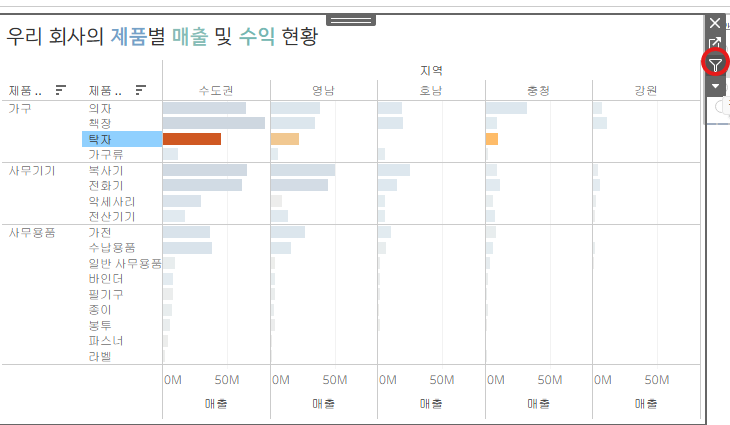
대시보드 중 하나의 그래프를 필터로 설정하고싶다면
그래프 오른쪽에 깔때기 모양을 클릭
6. 대시보드 게시
서버 -> 통합 문서 게시
Tableau의 데이터 원본 관리 옵션
| 구분 | 통합 문서에 내장됨 | 별도로 게시 |
| 의미 | 데이터 원본이 통합 문서 내부에 포함되어 함께 저장됨 | 데이터 원본을 Tableau Server 또는 Tableau Cloud에 독립적으로 게시 |
| 데이터 사용 범위 | 해당 통합 문서 안에서만 사용 가능 | 여러 통합 문서나 사용자들이 동일한 데이터 원본을 재사용 가능 |
| 공유 가능성 | 다른 사용자가 데이터 원본을 직접 사용할 수 없음 | 다른 사용자가 데이터 원본을 불러와 자신의 분석에 활용 가능 |
| 관리 편의성 | 수정 시 각 통합 문서마다 개별 업데이트 필요 | 한 번 수정하면 연결된 모든 통합 문서에 자동 반영 |
| 보안/접근 제어 | 문서 수준에서만 관리 가능 | Tableau Server/Cloud의 권한 설정을 통해 사용자별 접근 제어 가능 |
| 적합한 경우 | 개인용 분석, 임시 데이터, 독립적인 파일 | 조직 전체에서 공용으로 사용하는 표준 데이터 세트 관리 시 |

'데이터 분석 > 08. Tableau' 카테고리의 다른 글
| [Tableau Bootcamp] 4일차 : 테이블 계산식 (0) | 2025.10.23 |
|---|---|
| [Tableau Bootcamp] 3일차 : 매개변수 (0) | 2025.10.23 |
| [Tableau Bootcamp] 2일차 : 행과 집계 (0) | 2025.10.23 |