
1. 매개변수 생성 및 표시
매개변수란, 계산 필터 및 참조선에서 상수 값을 동적으로 바꿀 수 있는 변수
매개변수 활용 순서 : 매개변수 생성 -> 계산식 생성 -> 분석에 활용
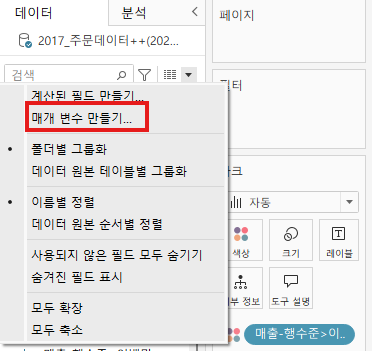
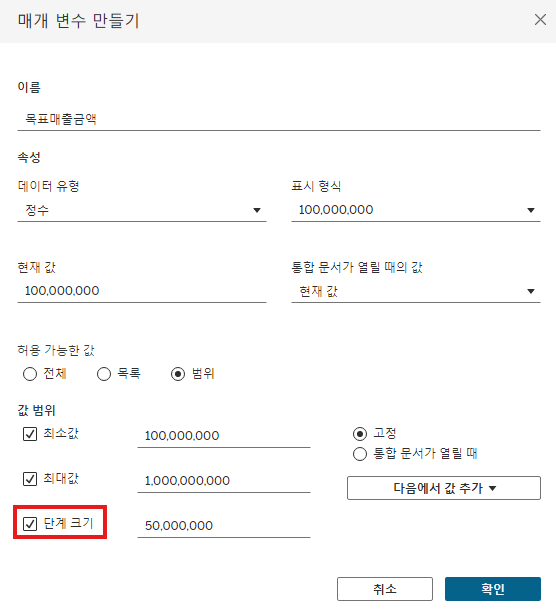
단계 크기 :
- 최소값에서 최대값까지 선택할 때, 얼마만큼의 크기를 가지고 이 값을 증가시켜나갈지를 의미
- 매개변수표시를 하면 설정한 단계 크기만큼 값을 선택할 수 있습니다

자 이제는 매개변수를 시각화에 접목할 수 있도록 계산식을 생성하겠습니다.
전에 생성한 매출달성여부 필드에서 목표달성금액을 넣어 편집하겠습니다.
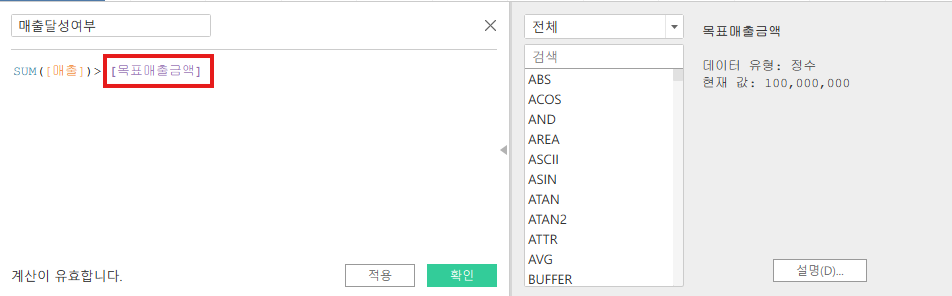
그럼 매개변수를 이동했을 때 그래프의 변동을 확인하실 수 있게됩니다
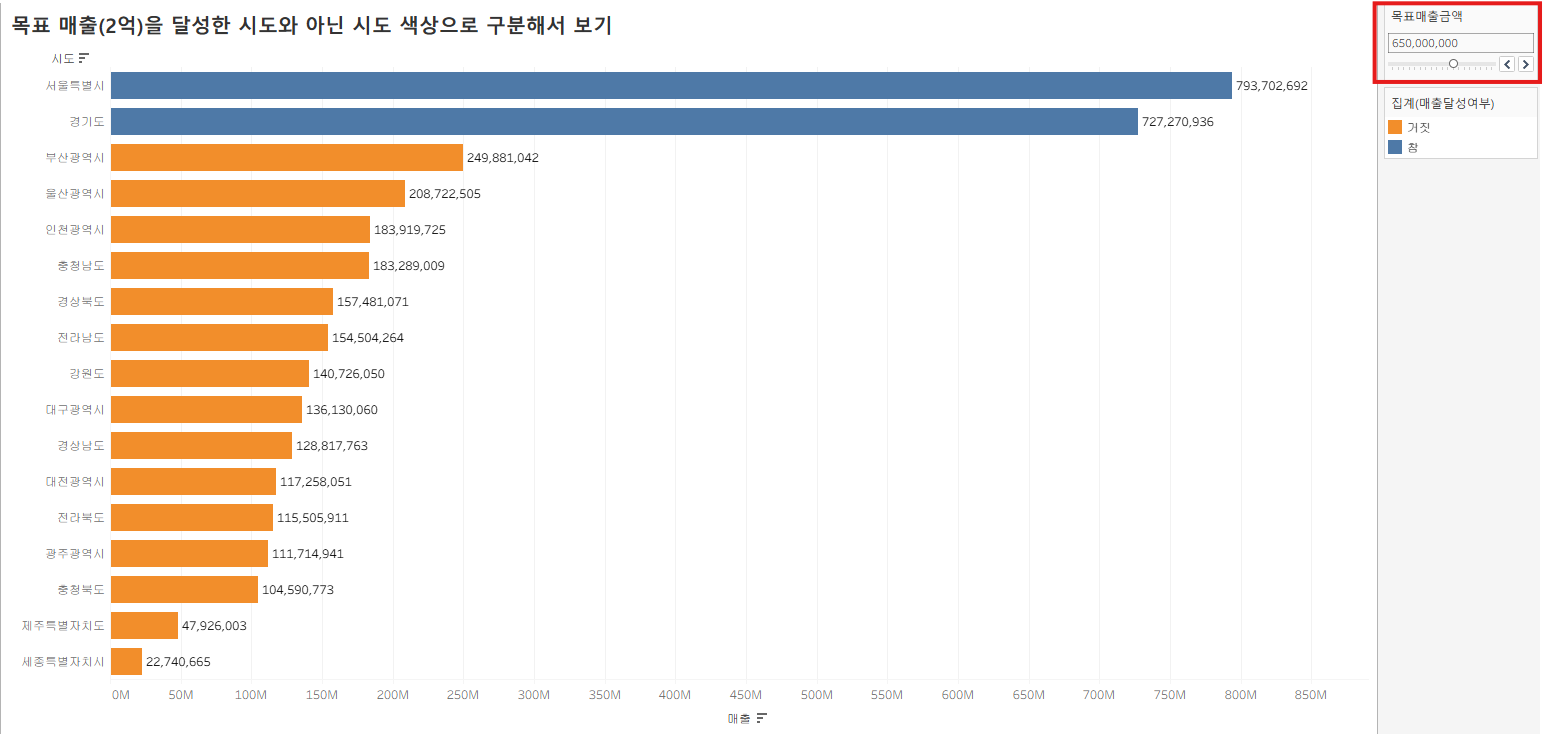
2. 매개변수를 활용한 Top N 만들기
제품명에 따른 매출 합계 상위 10개를 추출해보겠습니다
행에 있는 제품명을 필터로 옮기면 필터에 상위 옵션이 보입니다
필드 기준을 설정해주고 확인.
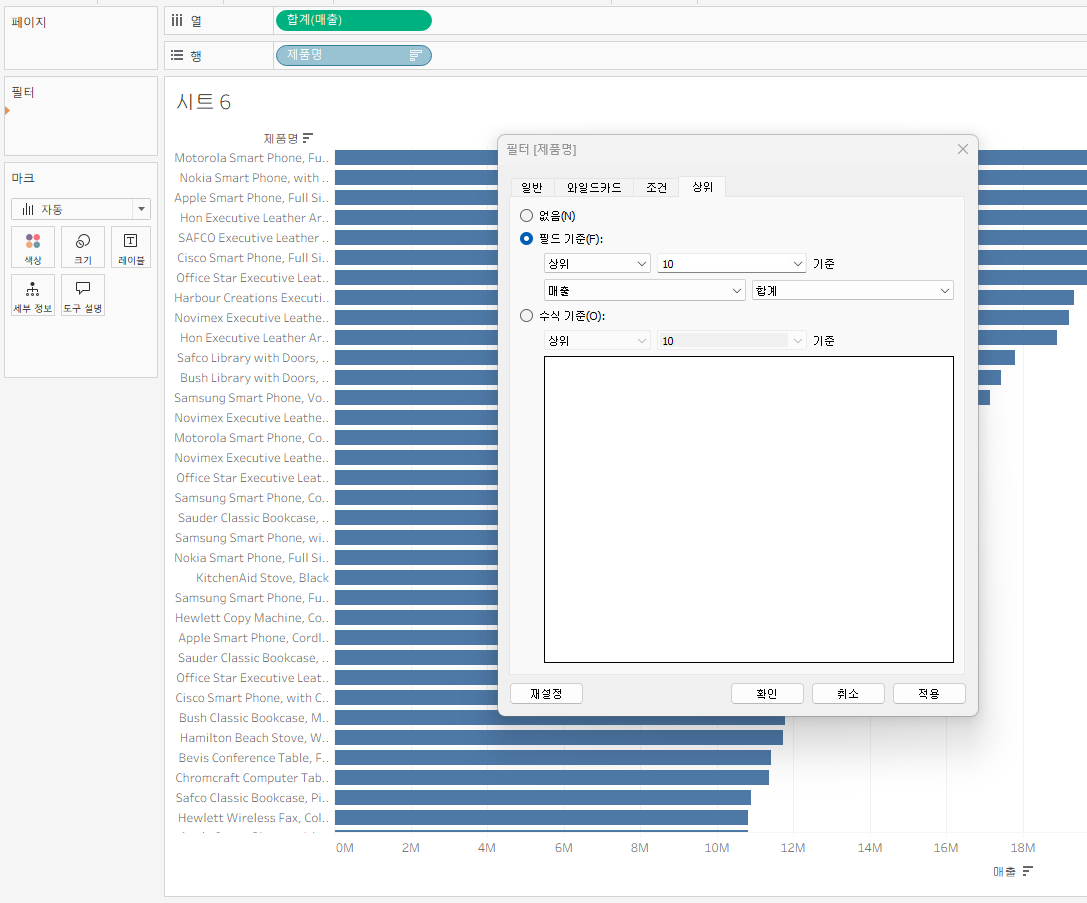
그럼 이렇게 상위 10개의 결과를 확인할 수 있습니다
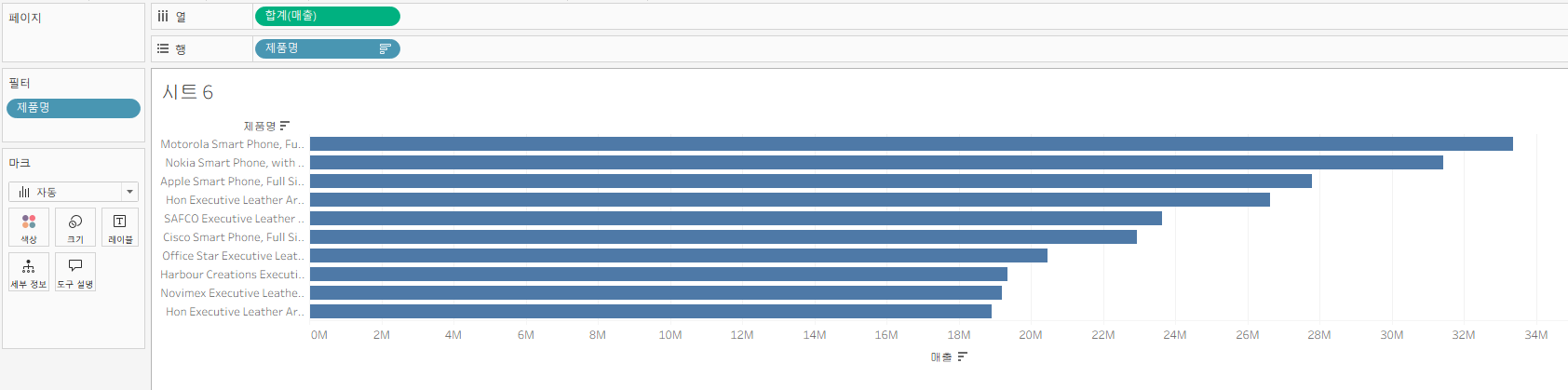
하지만 Top N을 자유롭게 살펴보고싶을 수 있죠
그럴때도 매개변수를 활용하면 됩니다.
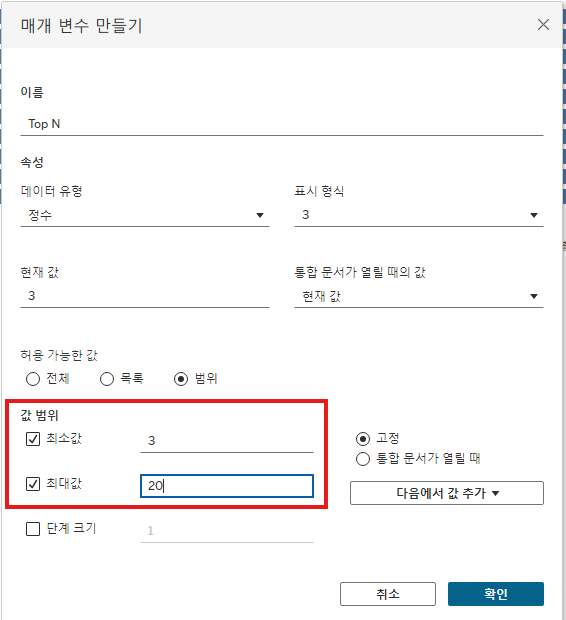
범위를 지정해서 3위에서 20위까지 볼 수 있게 하겠습니다
이번에는 필터 자체에 매개변수를 이용하는 방법입니다.
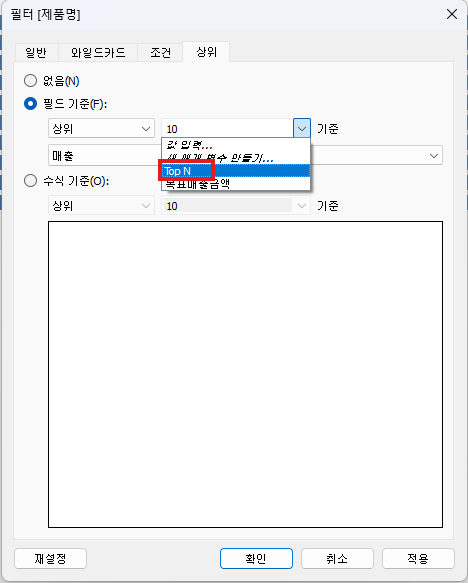
3. 여러개의 측정값을 동적으로 시각화하기
하나의 시각화에서 제품 대분류 별로 합계 매출을 보다가 합계 수익, 평균 할인율을 보고싶을 때가 있습니다
이처럼 하나의 시각화에서 여러개의 측정값들을 동적으로 변경해가면서 보기 위해 매개변수를 사용해보겠습니다
목록에서 선택할 측정값을 넣습니다.
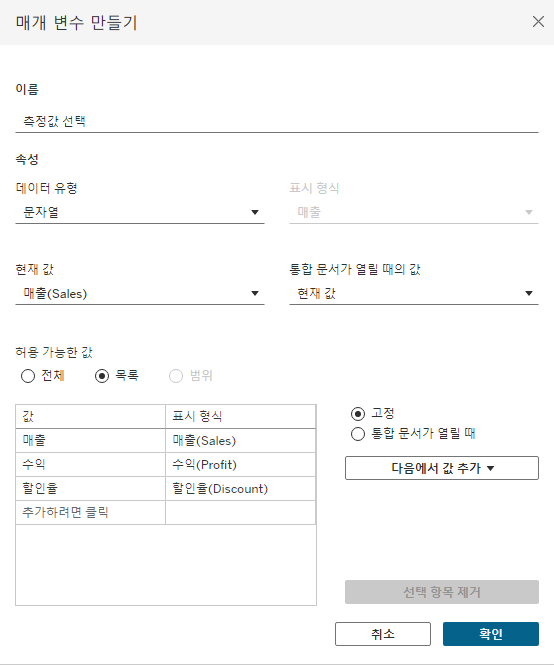
1) 값과 표시형식의 차이
- 값 : 계산식에서 사용되는 실제값
- 표시형식 : 사용자가 이 매개변수를 선택할 때 보여지는 것
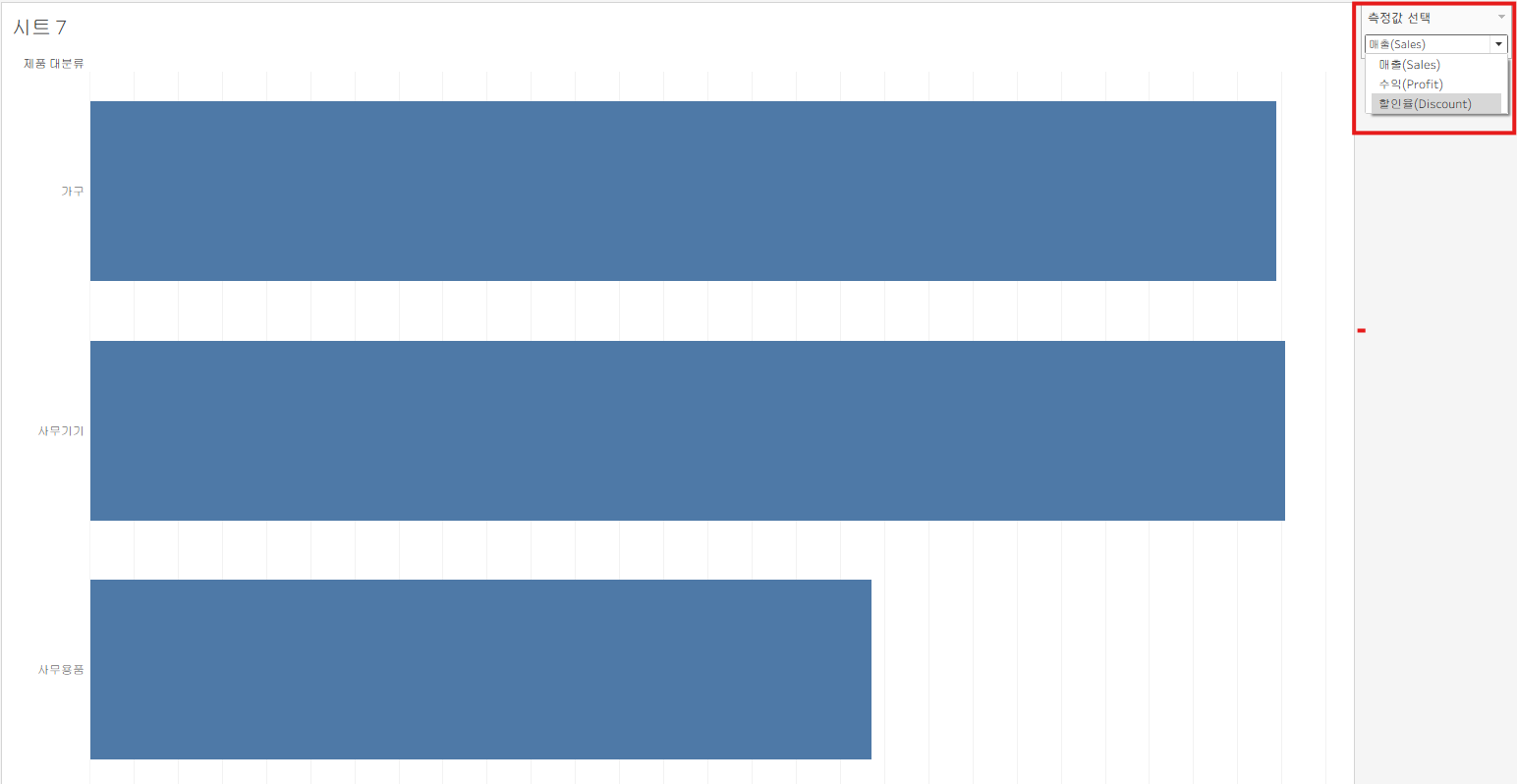
표시 형식이 적용된 것을 확인할 수 있습니다.
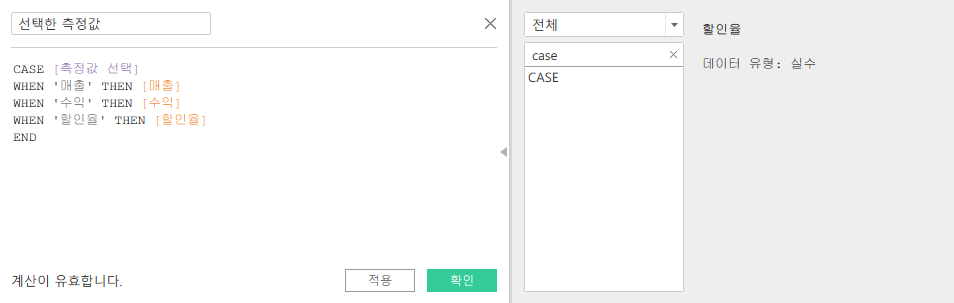
매개변수가 시각화에 적용되게 하기 위해 계산식을 생성하겠습니다
- 의미 : 측정값 선택이 '매출' 일때 매출 필드를 가져오겠다~
- 이때 행수준에서 데이터를 가져옵니다.
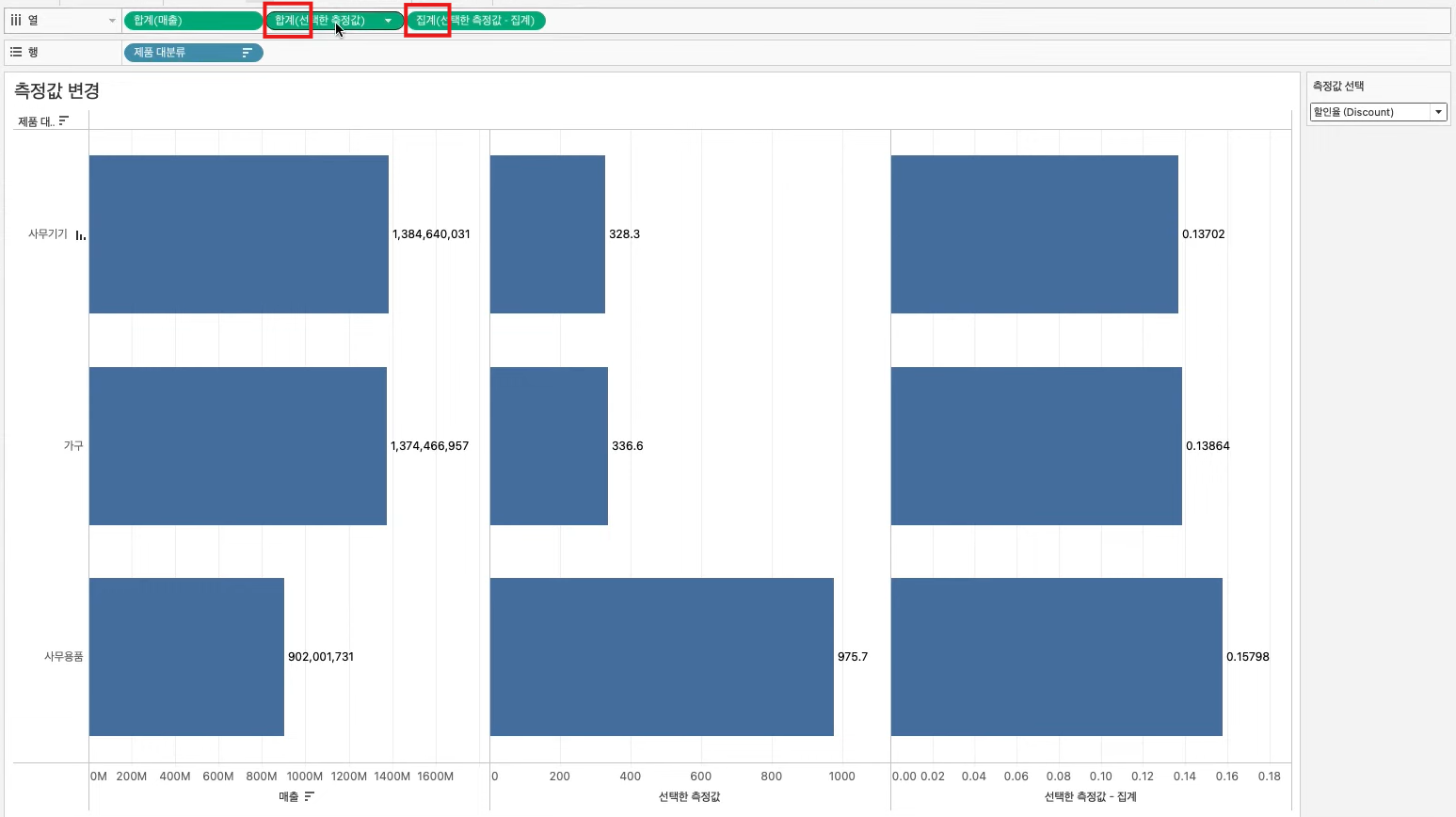
2) 어떤 때에 집계 vs 합계
- 집계 : 계산식에서 이미 집계함수를 사용한 경우, 집계된 함수가 쓰였다는 의미로 집계로 나타남
- 합계 : 행수준 데이터를 가져온 경우, 시각화단계에서 한번더 집계해야하기 때문에 합계로 나타남
'데이터 분석 > 08. Tableau' 카테고리의 다른 글
| [Tableau Bootcamp] 4일차 : 테이블 계산식 (0) | 2025.10.23 |
|---|---|
| [Tableau Bootcamp] 2일차 : 행과 집계 (0) | 2025.10.23 |
| [Tableau Bootcamp] 1일차 : 태블로 기초 (1) | 2025.10.21 |